
Czy można w prosty sposób schować wybrane ikony i jednocześnie nie stracić kontroli nad prywatnością telefonu?
Krótko: wyjaśnimy, co praktycznie oznacza ukrywanie i kiedy ma to sens.
W artykule opiszę metody dostępne w iOS 18 i Android 15 oraz rozwiązania dla starszych wersji. Opowiem o usuwaniu z ekranu głównego, ukrytych katalogach, blokadzie kodem i oddzielnych przestrzeniach.
Dlaczego warto? To proste narzędzie na poprawę prywatności i bezpieczeństwa podczas pokazywania ekranu innym osobom. Metody różnią się w zależności od modelu urządzeniu i wersji systemu.
Ustalimy też oczekiwania: ukrywanie podnosi ochronę codzienną, ale nie gwarantuje pełnej niewykrywalności przy zaawansowanej analizie systemowej.
Kluczowe wnioski
- Wyjaśnimy, czym jest ukrywanie i jakie daje korzyści.
- Omówimy opcje w Android 15 (Przestrzeń prywatna) i iOS 18 (folder „Ukryte”).
- Wybór metody zależy od wersji systemu i potrzeb blokady.
- Ukrywanie zwiększa prywatność, lecz ma techniczne ograniczenia.
- Poniżej znajdziesz szczegółowe kroki i uwagi dotyczące powiadomień i pracy w tle.
Dlaczego ukrywanie aplikacji zwiększa prywatność i bezpieczeństwo na urządzeniu
Ukrywanie to nie tylko estetyka — to dodatkowa warstwa ochrony, gdy pokazujesz ekran osobom trzecim.
Przykłady: przeglądasz zdjęcia z przyjacielem i nie chcesz ujawniać powiadomień czy nazw programów. Po kradzieży telefonu same zabezpieczenia kodu mogą nie wystarczyć, jeśli ktoś ma fizyczny dostęp.
Różnica między schowaniem ikony a realnym ograniczeniem dostępu jest kluczowa. Ikona zniknie z ekranu głównego, ale aplikacja może nadal być widoczna w spisie lub generować powiadomienia.
- Ukrywanie redukuje ryzyko przypadkowego ujawnienia danych — powiadomień, listy ostatnich czy podpowiedzi.
- Niektóre metody zatrzymują działanie w tle, co poprawia prywatność, ale może zepsuć usługi „always-on”.
- Silne uwierzytelnianie (Face ID, PIN) w połączeniu z ukrywaniem daje najlepszy efekt ochronny.
„Przeniesienie z ekranu głównego pomaga porządkowi, lecz nie zastąpi pełnej kontroli dostępu.”
Wybieraj metodę zgodnie z potrzebą: dyskrecja, porządek czy minimalizacja widoczności na urządzeniu.
Jak ukryć aplikacje na Androidzie z pomocą systemowej „Przestrzeni prywatnej” (Android 15+)
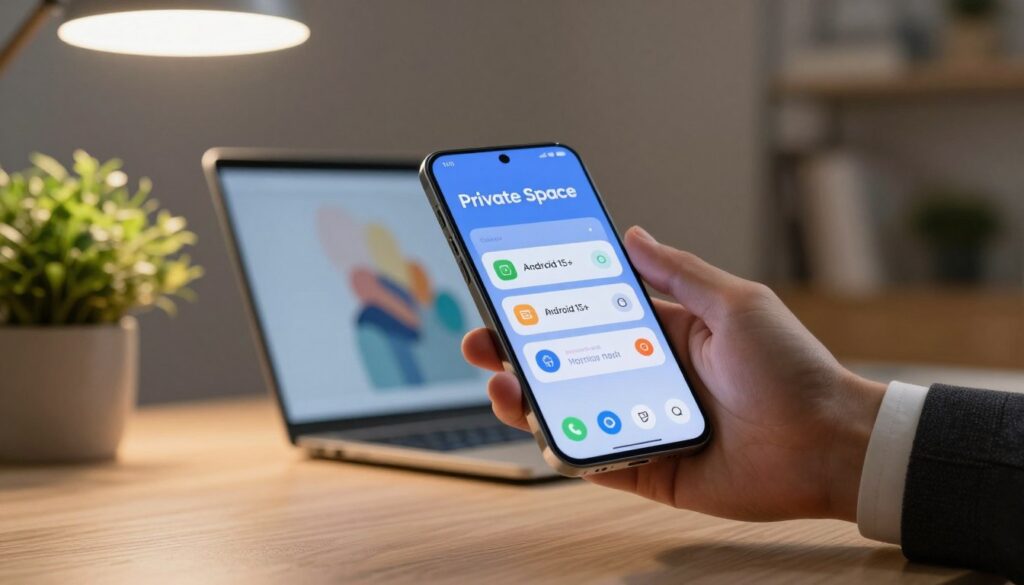
Przestrzeń prywatna w Android 15 tworzy odizolowany profil na urządzeniu. Można utworzyć osobne logowania i oddzielne instancje aplikacji. To dobra opcja, gdy chcesz oddzielić prywatne treści od profilu głównego.
Wymagania: urządzenie z Android 15+, brak zarządzanego konta w profilu głównym i konto głównego użytkownika. Sprawdź wersję w Ustawienia → System → Informacje o telefonie przed rozpoczęciem.
Konfiguracja krok po kroku:
- Otwórz Ustawienia → Bezpieczeństwo i prywatność → Przestrzeń prywatna → Skonfiguruj.
- Wybierz typ blokady dla przestrzeni lub użyj blokady ekranu urządzenia.
- Opcjonalnie zaloguj osobne konto Google, by ograniczyć przenikanie danych między profilami.
Przestrzeń działa jako odizolowany profil, ale nie gwarantuje całkowitej niewykrywalności. Połączenie z komputerem (ADB), logi systemowe lub instalacje zewnętrzne mogą ujawnić istnienie profilu.
Uwaga: producenci mogą różnić wdrożenie funkcji, więc nie wszystkie urządzenia mają identyczne opcje.
Blokowanie, automatyczne blokowanie i ukrywanie kontenera przestrzeni prywatnej
W tej części skupimy się na blokadach i automatycznych ustawieniach ochrony dla Przestrzeni prywatnej.
Istnieją trzy poziomy ochrony: samo odizolowanie aplikacji, ręczne zablokowanie przestrzeni oraz dodatkowe ukrywanie kontenera w sekcji Wszystkie aplikacje.
- Ręczne blokowanie: z ekranu głównego lub Wszystkie aplikacje wejdź do sekcji „Przestrzeń prywatna” i stuknij ikonę blokowania — to natychmiast zatrzymuje aplikacje.
- Automatyczne blokowanie: w ustawieniach przestrzeni wybierz Automatyczne blokowanie — opcje: przy każdym zablokowaniu urządzenia, 5 minut po wygaszeniu ekranu lub tylko po ponownym uruchomieniu.
- Ukrywanie kontenera: w ustawieniach włącz „Ukrywaj przestrzeń prywatną po zablokowaniu” — kontener zniknie z listy aplikacji aż do ponownego odblokowania.
Praktyczne skutki: po zablokowaniu aplikacje są całkowicie zatrzymane. Nie działają w tle, nie wysyłają powiadomień i nie pojawiają się w ostatnich, selektorze udostępniania czy w ustawieniach prywatności.
Proces odblokowania wymaga uwierzytelnienia — może to być blokada urządzenia lub osobna metoda. Po odblokowaniu kontener i aplikacje wracają do widoczności i działania.
Ostrzeżenie: nie przenoś do przestrzeni programów, które muszą działać w tle (np. monitorowanie zdrowia).
Instalowanie i przenoszenie treści do przestrzeni prywatnej bez zdradzania istnienia aplikacji
Dodawanie nowej instancji odbywa się dwoma sposobami. W Wszystkie aplikacje przytrzymaj ikonę i wybierz „Zainstaluj aplikację w przestrzeni prywatnej” — to tworzy nową instancję, bez kopiowania danych z profilu głównego.
Druga opcja to wejście do samej przestrzeni i wybranie + Zainstaluj (Sklep Play lub inny instalator). Obie metody instalują świeżą aplikację; nie przenoszą ustawień ani kont.

Przenoszenie plików: w przestrzeni wybierz + Dodaj → Dodaj pliki, wskaż pliki i zdecyduj: Skopiuj lub Przenieś. Skopiuj, jeśli chcesz zachować kopię w profilu głównym. Przenieś, gdy chcesz usunąć pliki z profilu głównego.
Wszystkie przeniesione lub skopiowane pliki trafiają do folderu Pobrane w przestrzeni. Odszukanie ich wymaga wejścia do przestrzeni i użycia menedżera plików lub aplikacji Pobrane.
Udostępnianie działa tak: gdy przestrzeń jest odblokowana, w arkuszu udostępniania pojawia się karta „Prywatne”. Gdy przestrzeń jest zablokowana, karta nie występuje — to pomaga nie ujawniać istnienia prywatnej przestrzeni.
Bluetooth: możesz wysyłać treści z aplikacji w przestrzeni prywatnej bez ujawniania jej istnienia. Nie można jednak odbierać plików bezpośrednio do przestrzeni — planuj transfery odpowiednio.
- Uwaga na ograniczenia: brak miejsca, plik w użyciu lub zablokowanie przestrzeni przerwie operację.
- Przed przeniesieniem uwierzytelnij się i sprawdź ustawienia energii oraz uprawnienia aplikacji.
Inne sposoby ukrywania aplikacji na Androidzie, gdy nie masz Androida 15
Gdy urządzenie działa na starszym systemie, masz kilka realnych opcji. Producenci często dodają własne narzędzia w ustawienia. Szukaj sekcji Bezpieczeństwo, Prywatność lub Ekran główny — nazwy mogą się różnić.
Alternatywy obejmują launchery (np. Nova Launcher), które ukrywają ikony w interfejsie. To szybka kosmetyka — ikon nie widać na pulpicie, ale aplikacja nadal działa w systemie.
Możesz też wybrać aplikacje maskujące (np. App Hider), bezpieczne foldery z hasłem lub tryb gościa/profile użytkowników. Te rozwiązania dają różny poziom ochrony i prywatności na telefonie.
- Nakładki producentów: opcja „Ukryj aplikacje” w ustawieniach — lokalizacja zależy od marki (przykład: HONOR PrivateSpace w Ustawienia → Bezpieczeństwo i prywatność).
- Launchery: ukrywają ikony w launcherze — szybkie, ale nie zawsze chronią dostęp do aplikacji.
- Aplikacje maskujące: mogą maskować ikonę jako kalkulator; sprawdzaj źródło i uprawnienia.
- Profile i bezpieczne foldery: oddzielają środowiska na urządzeniu i faktycznie ograniczają dostęp.
W praktyce, jeśli chcesz realnej separacji, wybierz bezpieczny folder lub rozwiązanie producenta z biometrią. Jeśli zależy Ci jedynie na porządku na telefonie, launcher wystarczy.
Jak ukryć aplikacje na iPhonie: iOS 18, App Store i folder Ukryte w Bibliotece aplikacji
W iOS 18 proces zaczyna się na ekranie głównym: przytrzymaj ikonę aplikacji, wybierz opcję wymogu biometrii lub kodu, a następnie potwierdź „Ukryj i wymagaj Face ID/Touch ID/kodu”.
Po potwierdzeniu program trafia do folderu „Ukryte” na dole Biblioteki aplikacji. Tam aplikacje są niewidoczne na normalnym ekranie i dostępne tylko po tym, gdy się uwierzytelnij się przy pomocy ustawionej metody.
Funkcja działa dla programów pobranych z App Store. Nie da się schować elementów systemowych ani aplikacji ustawionych jako domyślna przeglądarka lub sklep w wybranych jurysdykcjach (np. UE).
Różnica między usunięciem z ekranu głównego a ukryciem jest istotna. Usunięcie to tylko kosmetyka — ikona znika, ale aplikacja może być wyszukana. Ukrycie z wymogiem Face ID/Touch ID/kodu chroni dostęp i ukrywa wpis w Bibliotece.
- Praktyczne zastosowania: bankowość, komunikatory i prywatne narzędzia, które nie powinny pokazywać powiadomień na ekranie.
- Po ponownym odblokowaniu program wraca do normalnej widoczności i działania.
Jak utrzymać kontrolę nad ukrytymi aplikacjami na co dzień
Codzienna kontrola nad ukrytymi elementami na telefonie wymaga prostych reguł i świadomości ryzyk.
W ustawieniach przestrzeni prywatnej zaplanuj automatyczne blokowanie i sprawdzaj, które chcesz mieć widoczne. Pamiętaj: usunięcie przestrzeni usuwa aplikacje i dane bez kopii zapasowej, a profil może być wykryty przez narzędzia (adb, logi).
Kontroluj powiadomienia — gdy przestrzeń jest zablokowana, nie powinny pojawiać się powiadomienia. Na iOS dostęp do ukryte aplikacje zależy od uwierzytelnienia.
Zadbaj o silne blokady, osobne konto Google w przestrzeni i ostrożność przy pożyczaniu urządzenia. Jeśli aplikacja musi działać w tle, trzymaj ją poza przestrzenią.
Decyzję dopasuj do przypadku — inna strategia służy porządkowi na ekranie, a inna realnej ochronie danych.

Programowanie to mój sposób na układanie świata w logiczne klocki. Lubię czysty kod, dobre praktyki i narzędzia, które oszczędzają czas, bo w pracy liczy się nie tylko efekt, ale i proces. Interesują mnie praktyczne rozwiązania: od podstaw po automatyzację i sprytne skróty. Mam podejście „najpierw zrozum, potem dopiero optymalizuj”, bo to zwykle daje najlepsze rezultaty.