

Czy porządek na ekranie głównym może zaoszczędzić ci codziennego czasu i stresu? To pytanie warto zadać, bo dobrze zorganizowany układ to szybki dostęp do najważniejszych funkcji.
Ten krótki poradnik pokaże, jak zyskać więcej kontroli nad telefonem i mniej chaosu wizualnego. Wyjaśnimy, co oznacza porządek i wygoda: mniej kliknięć, mniej rozproszeń i logiczny układ na co dzień.
Omówimy rozwiązania dla Androida i iPhone’a oraz prostą zasadę: na pierwszym ekranie zostają tylko rzeczy pierwszej potrzeby. Reszta trafia do folderów, bibliotek lub na kolejne pulpity.
Na końcu znajdziesz konkretne kroki, szybkie checklisty i przykłady. W efekcie zyskasz szybszy dostęp do aplikacji, lepsze ustawienia powiadomień i więcej czasu na to, co ważne.
Kluczowe wnioski
- Uprość pierwszy ekran tylko do najważniejszych skrótów.
- Grupuj resztę aplikacji w tematyczne foldery.
- Dostosuj układ osobno dla Androida i iPhone’a.
- Ustal zasady powiadomień, by zmniejszyć rozproszenia.
- Wykorzystaj szybkie checklisty do wdrożenia zmian od razu.
Dlaczego warto uporządkować ekran główny i co to zmienia na co dzień
Porządek na ekranie głównym przekłada się na szybsze działanie i mniej frustracji podczas codziennego korzystania z urządzenia. Zamiast szukać ikony, masz natychmiastowy dostęp do najważniejszych funkcji.
Im więcej elementów na ekranie, tym większy tzw. koszt przełączania uwagi. Każda dodatkowa ikona to drobne rozproszenie, które wydłuża zadania i zmniejsza produktywność.
Ergonomia też ma znaczenie. Ustaw skróty tam, gdzie naturalnie sięga kciuk — zwykle dolna część ekranu. To realnie skraca drogę do działania.
Różne systemem oferują różne narzędzia: Android ma szufladę aplikacji, a iOS — Bibliotekę aplikacji i możliwość ukrywania ekranów. Dzięki temu część programów może pozostać poza głównym pulpitem.
Prosty podział na aplikacje codzienne i okazjonalne ułatwia utrzymanie ładu. W praktyce szybciej otworzysz bank, mapy czy komunikator bez błądzenia po ekranach.
- Mniej ikon = szybszy dostęp.
- Lepsza koncentracja dzięki mniejszej liczbie bodźców.
- Systemem Android i iOS dają wygodne możliwości organizacji.
Jak ułożyć aplikacje w telefonie, żeby były tam, gdzie ich potrzebujesz
Zacznij od listy: spisz 10 aplikacji, których używasz codziennie. To one trafiają najbliżej kciuka na pierwszym ekranie.
Plan przed przesuwaniem ułatwia pracę: zaplanuj układ zadaniowy — dojazdy, praca, dom, rozrywka — zamiast mieszać ikony bez ładu.
Rozłóż ciężar: pierwszy ekran = must‑have, drugi = często, reszta w foldery lub bibliotece. Dzięki temu masz lepszy dostęp i mniej bałaganu na ekranie.
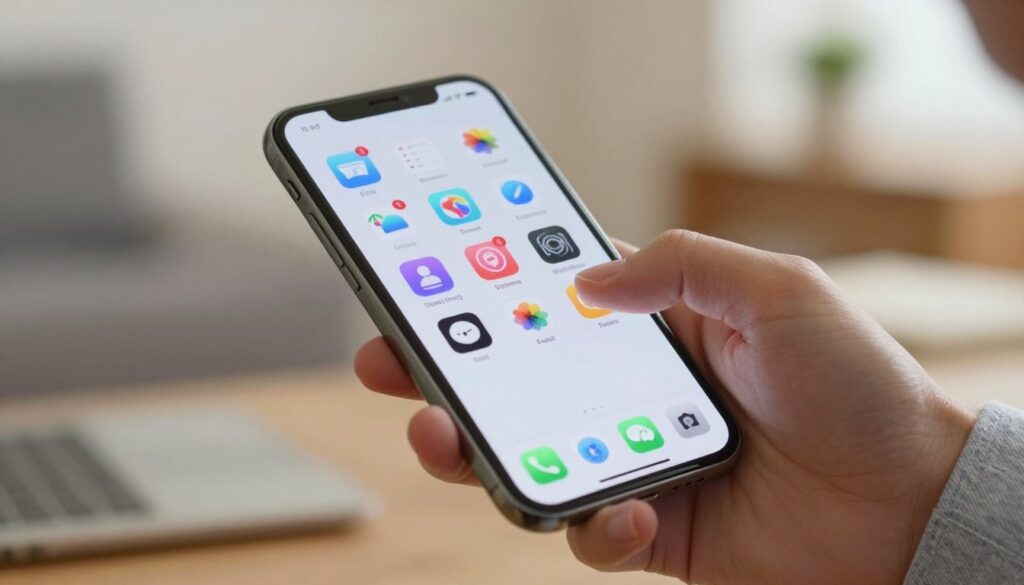
„Uprość pulpit: mniej ikon to szybsze odnalezienie tego, czego potrzebujesz.”
| Poziom | Co trzymać | Przykłady |
|---|---|---|
| 1. ekran | must‑have blisko kciuka | telefon, komunikator, przeglądarka |
| 2. ekran | często używane | mapy, kalendarz, notatki |
| Foldery | rzadziej używane | zakupy, foto, społecznościowe |
- Ogranicz liczbę ikon w rzędzie.
- Wybierz spokojne tło, by ikony łatwo znaleźć.
- Sprawdź: czy otwierasz najważniejszą aplikację jedną ręką w 2 sekundy?
Dodawanie i przenoszenie aplikacji na Androidzie na ekranie głównym
Na systemie android dodawanie aplikacji na ekranie głównym to prosty proces. Otwórz szufladę z aplikacjami, znajdź ikonę, przytrzymaj palcem i przeciągnij ją w wybrane miejsce na ekranie. Puść palec, by upuścić ikonę.
Aby przenieść ikonę między ekranami, przytrzymaj ikonę i przeciągnij ją do krawędzi ekranu. Po chwili system przełączy widok — upuść ikonę w docelowym miejscu.
Tworzenie folderu to szybki sposób na porządek: przeciągnij jedną ikonę na drugą, nazwij folder i dodawaj kolejne elementy.
- Skróty: przytrzymaj ikonę aplikacji — zobaczysz szybkie akcje; możesz przeciągnąć wybrany skrót na pulpit.
- Widżety: przytrzymaj puste miejsce → wybierz Widżety → przeciągnij. Po przytrzymaniu możesz zmienić rozmiar przez uchwyty.
- Usuń vs Odinstaluj: „Usuń” zabiera ikonę z ekranu głównego, „Odinstaluj” usuwa aplikację z urządzenia.
| Krok | Akcja | Efekt |
|---|---|---|
| 1 | Otwórz szufladę | Znajdź ikonę aplikacji |
| 2 | Przytrzymaj ikonę | Przeciągnij na ekran główny |
| 3 | Przesuwanie między ekranami | Przeciągnij do krawędzi, upuść w miejscu docelowym |
„Przeciągnij, upuść, nazwij folder — to trzy proste kroki do porządku na pulpicie.”
Porządek na iPhone: organizacja ikon, Biblioteka aplikacji i ekrany
Na iPhone’ie porządek zaczyna się od decyzji, które ikony mają pozostać na widoku. Nie wszystko musi leżeć na każdej stronie, bo część programów łatwo znajdziesz przez wyszukiwanie i Bibliotekę aplikacji.
Ustal prosty schemat: pierwszy ekran = komunikacja i nawigacja, drugi ekran = praca i finanse. Resztę trzymaj w Bibliotece aplikacji lub w folderach.
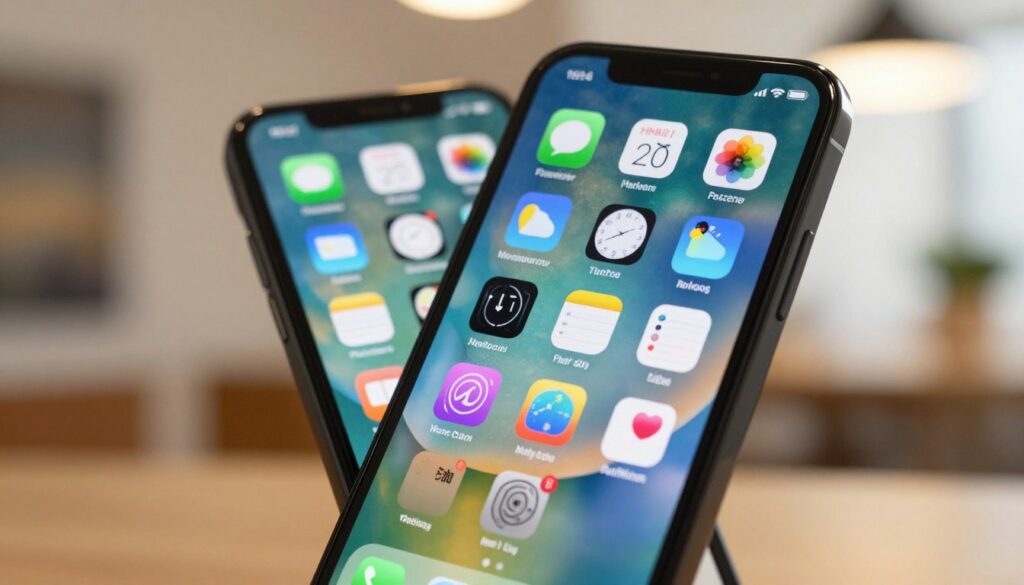
Biblioteka aplikacji automatycznie grupuje programy w kategorie. Dzięki temu rzadziej używane aplikacje nie zajmują miejsca na ekranie głównym, a dostęp do nich jest szybki.
Rozważ tworzenie skrótów PWA z poziomu przeglądarki zamiast instalowania kolejnych pozycji. To lekki sposób na dostęp do serwisów bez zaśmiecania ekranu.
| Poziom | Co trzymać | Przykład |
|---|---|---|
| 1. ekran | komunikacja, nawigacja | Telefon, Wiadomości, Mapy |
| 2. ekran | praca, finanse | Poczta, Kalendarz, Bank |
| Biblioteka | rzadziej używane | Podróże, Hobby, Narzędzia |
Konsekwencja nazewnictwa i układu pomaga pamięci mięśniowej — grupuj aplikacje tak, jak masz foldery na komputerze: „Media”, „Zakupy”, „Zdjęcia”. To szybki sposób na porządek i przewidywalną nawigację po ekranie.
Foldery, widżety i skróty: jak zbudować czytelny ekran główny
Zamiast dziesiątek ikon, warto mieć kilka folderów i przemyślany widżet — to oszczędza czas.
Tworzenie folderów na Androidzie to prosty krok: przeciągnij jedną ikonę na drugą, nadaj krótką nazwę i gotowe. Foldery realnie porządkują ekran — zamiast 20 ikon zobaczysz 5–7 folderów i kilka kluczowych aplikacji.
Grupuj tematycznie: Finanse, Komunikacja, Multimedia. Krótkie, jednoznaczne nazwy przyspieszają wyszukiwanie i uczą pamięci mięśniowej.
Widżety pomagają pokazywać info bez otwierania aplikacji. Wybierz pogodę, kalendarz lub listę zadań. Zasada: jeden widżet na ekran — lepszy niż trzy przypadkowe.
Skrót do konkretnej funkcji (nowa wiadomość, szybki notatnik) bywa szybszy niż wejście do aplikacji. Dodaj skróty przez przytrzymanie ikony i wybór opcji.
„Prosty układ z tematycznymi folderami i przemyślanym widżetem daje szybki dostęp i mniej zamieszania.”
| Krok | Co zrobić | Efekt |
|---|---|---|
| 1 | Tworzenie folderu | mniej ikon, lepsza czytelność |
| 2 | Jedno widżet | informacja bez otwierania |
| 3 | Skróty w dolnych rzędach | łatwy dostęp jedną ręką |
Ukrywanie, czyszczenie i ograniczanie rozpraszaczy w telefonie
Szybki audyt aplikacji pomaga odzyskać przestrzeń i zmniejszyć liczbę niepotrzebnych powiadomień. Przejrzyj listę zainstalowanych programów i usuń te, z których nie korzystasz.
Usuń z ekranu głównego to często wystarczająca opcja — ikona znika, ale aplikacja pozostaje w urządzeniu. Na Androidzie dodatkowo pojawi się opcja Odinstaluj, która usuwa program z telefonu na stałe.
Przeprowadź szybki audyt danych: zdjęcia i nagrania zajmują najwięcej miejsca. Przenieś część do chmury lub na komputer, by przyspieszyć działanie telefonu.
Ogranicz powiadomienia w menu ustawień. Wyłącz te nieistotne (promocje, feedy), zostaw ważne alerty z banku czy dostaw.
„Jeśli po odblokowaniu telefonu odruchowo klikasz aplikację, której nie planowałeś użyć, schowaj ją głębiej lub usuń z pierwszego ekranu.”
| Akcja | Gdy warto | Efekt |
|---|---|---|
| Usuń z ekranu | chcesz mniej ikon, bez kasowania danych | czytelniejszy pulpit, aplikacja dostępna |
| Odinstaluj | nie korzystasz, brak potrzeby funkcji | wolne miejsce, mniej rozpraszaczy |
| Przeniesienie danych | zdjęcia/nagrania zajmują pamięć | lepsza wydajność urządzenia |
- Test praktyczny: jeśli klikasz aplikację odruchowo — schowaj ją z góry ekranu głównego.
- Minimalizm na start: mniej ikon = mniej automatycznych wejść w serwisy społecznościowe.
Utrzymanie porządku na dłużej: proste nawyki i szybkie korekty układu
Kilka prostych nawyków wystarczy, by ekran pozostał czytelny przez dłuższy czas.
Raz w tygodniu zrób krótką aktualizację: usuń lub przenieś to, czego nie użyłeś, i przywróć logiczny układ. Taka rutyna minimalizuje bałagan i poprawia korzystanie z urządzenia.
Gdy następuje zmiana w życiu — nowa praca lub inny dojazd — zrób szybką aktualizację układu. Przestawiaj skróty, przemieszczaj ikonę albo twórz foldery zgodne z nowymi nawykami.
Strefy ułatwiają pamięć: komunikacja na dole/po lewej, praca na drugim ekranie, multimedia razem. Po instalacji nowej aplikacji od razu zdecyduj, czy idzie na pierwszy ekran, do folderu czy do biblioteki.
Checklist: pierwszy ekran = tylko najważniejsze; reszta w kategoriach; powiadomienia pod kontrolą; cykliczna aktualizacja układu po każdej większej zmianie.

Programowanie to mój sposób na układanie świata w logiczne klocki. Lubię czysty kod, dobre praktyki i narzędzia, które oszczędzają czas, bo w pracy liczy się nie tylko efekt, ale i proces. Interesują mnie praktyczne rozwiązania: od podstaw po automatyzację i sprytne skróty. Mam podejście „najpierw zrozum, potem dopiero optymalizuj”, bo to zwykle daje najlepsze rezultaty.