
Czy wystarczy jedna blokada, by chronić prywatne dane w telefonie? To pytanie warto sobie zadać, zanim przejdziemy do ustawień.
W tym artykule wyjaśnimy, czym w praktyce jest hasło dla aplikacji — od natywnej blokady biometrią i kodem w iOS 18, po obejścia dostępne w iOS 17 i starszych. Podkreślimy różnice między zabezpieczeniem samej aplikacji a blokadą całego urządzenia.
Znajdziesz tu praktyczne kroki: konkretne ścieżki w Ustawieniach, opcje do wybrania i opis tego, co się stanie po włączeniu ochrony. Wskażemy też, kiedy lepiej użyć Face ID/Touch ID, a kiedy skorzystać z Czasu przed ekranem lub Dostępu nadzorowanego.
Na końcu czeka krótka checklistа, dzięki której szybko odtworzysz konfigurację na własnym sprzęcie i zwiększysz swoje bezpieczeństwo oraz kontrolę dostępu do aplikacji.
Najważniejsze wnioski
- iOS 18 oferuje natywne blokowanie biometrią i kodem — najszybsza metoda ochrony.
- W starszych wersjach warto wykorzystać Czas przed ekranem lub Dostęp nadzorowany.
- Blokada aplikacji i blokada telefonu to różne poziomy zabezpieczeń, które się uzupełniają.
- Praktyczne instrukcje w artykule pokażą dokładne ścieżki w Ustawieniach.
- Na końcu znajdziesz krótką checklistę do szybkiego wdrożenia.
Kiedy warto zabezpieczyć aplikacje na iPhonie i co to realnie daje
Blokada wybranych programów daje wymierne korzyści dla prywatności i kontroli dostępu.
- Pożyczenie telefonu znajomemu — możesz pokazać zdjęcia bez ryzyka wejścia w bank lub prywatne wiadomości.
- Oddanie do serwisu — dodatkowa ochrona zmniejsza szansę wglądu w wrażliwe dane podczas naprawy.
- Kontrola rodzicielska — ograniczysz dostęp do zakupów w aplikacji, mediów społecznościowych i ustawień.
- Kradzież lub zgubienie — blokada utrudnia szybkie przejęcie kont i dostęp do ważnych informacji.
- Produktywność — blokowanie rozpraszaczy (social, gry, zakupy) pomaga kontrolować nawyki i czas.
Wiele programów bankowych już oferuje ochronę biometrią — warto to połączyć z systemową blokadą, bo razem zwiększają bezpieczeństwo danych i utrudniają nieautoryzowany dostęp.
Uwaga: w starszych wersjach systemu efekt ochronny bywa uzyskany przez ograniczenia zamiast prawdziwego hasła per aplikację, ale praktyczny poziom prywatności może być podobny.
Jak założyć hasło na aplikacje iPhone w iOS 18 — natywna blokada Face ID/Touch ID
System iOS 18 udostępnia natywną funkcję, dzięki której zabezpieczysz wybraną aplikację biometrią lub kodem.
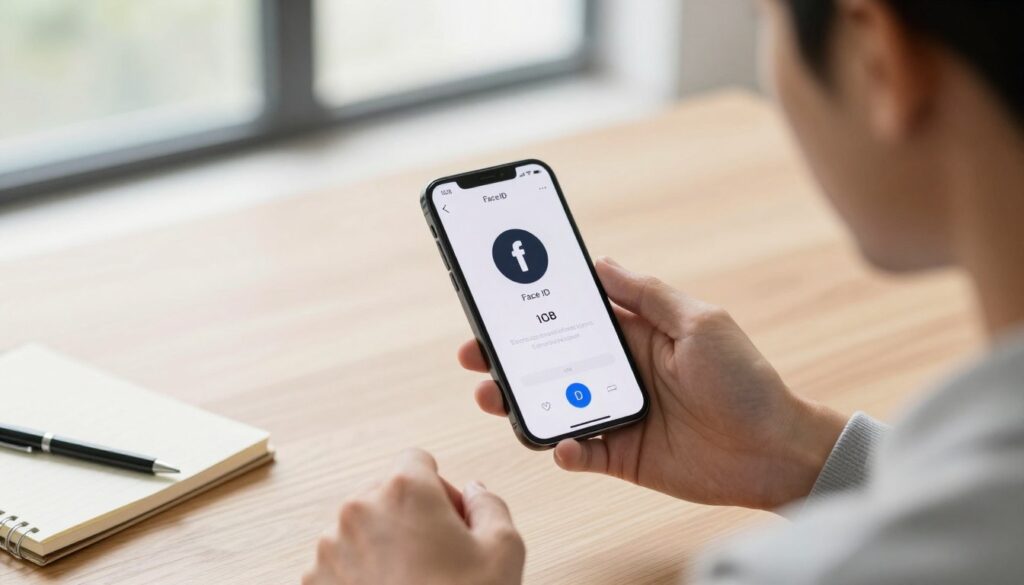
Aby zacząć, przytrzymaj ikonę aplikację na ekranie głównym. W menu kontekstowym wybierz Wymagaj Face ID lub Ukryj i wymagaj Face ID.
Różnica: sama opcja Wymagaj Face ID blokuje otwarcie. Ukryj i wymagaj Face ID dodatkowo chowa aplikację i wstrzymuje powiadomienia — przydatne, gdy chcesz pełnej dyskrecji.
Po aktywacji uruchomienie programu będzie wymagać uwierzytelnienia face lub touch; jeśli biometryka zawiedzie, użyjesz kod dostępu jako planu B.
- Jak cofnąć: ponownie przytrzymaj ikonę i wybierz Nie wymagaj Face ID.
- Warto chronić: banki, komunikatory, Zdjęcia, Notatki, sklepy i menedżery haseł.
Porada praktyczna: upewnij się, że face lub touch działają poprawnie, a kod urządzenia jest silny — to podnosi skuteczność zabezpieczenia.
Blokowanie aplikacji na iOS 17 i starszych przez Czas przed ekranem
W wersjach starszych niż iOS 18 można symulować blokadę programów przez limity w Czasie przed ekranem.
Metoda polega na ustawieniu kodu Czasu przed ekranem, dodaniu limitu dla wybranej aplikacji (np. 1 minuta) i włączeniu opcji „Blokuj po zakończeniu limitu”.
Aby to zrobić, przejdź do Ustawienia → Czas przed ekranem. Włącz funkcję i wybierz opcję zabezpieczenia kodem, aby nikt nie mógł łatwo cofnąć konfiguracji.
Następnie wybierz Limity aplikacji → Dodaj limit. Wybierz kategorię lub konkretną aplikację, ustaw minimalny czas (1 minuta) i aktywuj Blokuj po zakończeniu limitu.
Po przekroczeniu limitu program pokaże ekran blokady. Kontynuacja wymaga podania kodu Czasu przed ekranem lub użycia opcji „Prośba o więcej czasu”.
- Opcje prośby: 15 minut, godzina lub reszta dnia — wybierz tak, by kontrola była skuteczna.
- Zastosowania: ochrona przed dziećmi, ograniczenie social mediów w pracy, zabezpieczenie dostępu do narzędzi z danymi wrażliwymi.
- Ostrzeżenie: ustaw zbyt krótki limit by blokada działała, zbyt długi czas osłabia ochronę.
| Element | Co ustawić | Efekt dla użytkownika |
|---|---|---|
| Kod Czasu przed ekranem | Wejdź w Ustawienia → Czas przed ekranem → Ustaw kod | Uniemożliwia zmianę limitów bez kodu |
| Limity aplikacji | Dodaj limit → wybierz aplikację → 1 minuta | Po minucie aplikacja wymaga kodu do dalszego użycia |
| Prośba o więcej czasu | Opcje: 15 min / 1 godz. / reszta dnia | Użytkownik może poprosić o odblokowanie na określony czas |
| Blokuj po zakończeniu limitu | Włącz | Automatyczna blokada bez ręcznej interwencji |
Dostęp nadzorowany — blokada iPhone’a do jednej aplikacji na czas udostępnienia
Dostęp nadzorowany to prosta funkcja, która ogranicza urządzenie do jednej aplikacji. Jest przydatna, gdy pożyczasz sprzęt dziecku lub znajomemu i chcesz kontrolować, co może otworzyć.
Aby skonfigurować: wejdź w Ustawienia → Dostępność → Dostęp nadzorowany. Włącz funkcję i ustaw kod dostępu (6-cyfrowy) lub wybierz Face ID/Touch ID do kończenia sesji. Możesz także włączyć limit czasu i autoblokadę.
Aby zacząć sesję, uruchom wybraną aplikację i aktywuj skrót (trzykrotne naciśnięcie przycisku bocznego lub Home). W Opcje zablokuj przyciski, głośność, dotyk, klawiaturę lub ruch, a następnie naciśnij Start.
Możesz „wycinać” fragmenty ekranu, by dezaktywować reklamy lub linki. Ustaw limit czasu (np. 15 minut) i sygnalizację końca sesji, aby kontrolować dostęp bez ciągłego nadzoru.
Ważne: w Dostępie nadzorowanym nie działa Wykrywanie wypadków ani bezpośredni kontakt ze służbami ratunkowymi. Nie używaj tej funkcji w sytuacjach, gdzie alarm może być potrzebny.
| Co ustawić | Gdzie | Efekt |
|---|---|---|
| Włączenie funkcji | Ustawienia → Dostępność → Dostęp nadzorowany | Możliwość ograniczenia urządzenia do jednej aplikacji |
| Kod dostępu / biometryka | Ustawienia kodu w Dostępie nadzorowanym | Chroni zakończenie sesji i zmiany ustawień |
| Opcje blokad | Start sesji → Opcje | Blokada przycisków, dotyku, głośności, klawiatury |
| Limit czasu | Opcje sesji | Automatyczne zakończenie i sygnalizacja końca |
Dodatkowe ustawienia prywatności: powiadomienia i tryb Skupienia
Powiadomienia mogą ujawniać treści, nawet gdy program jest zablokowany. Sprawdź ustawienia, by ukryć podgląd wiadomości i powiadomień na ekranie blokady.
Aby wyłączyć powiadomienia dla konkretnej aplikacji przejdź: Ustawienia → Powiadomienia → wybierz program → wyłącz „Zezwól na powiadomienia”. To prosta opcja, przydatna np. dla komunikatorów służbowych po godzinach.
Tryb Skupienia pomaga zredukować rozpraszacze i chronić prywatność w określonych porach. Wejdź w Ustawienia → Skupienie, wybierz profil (Praca/Sen/Czas wolny) i dopasuj, które aplikacje oraz osoby mogą wysyłać alerty.
Logika konfiguracji jest prosta: wybierasz tryb i decydujesz, kto może się przebić. Reszta powiadomień pozostaje wyciszona, co zwiększa bezpieczeństwo danych i spokój podczas pracy.
Połączenie blokady programu z ograniczeniem powiadomień daje pełniejszą kontrolę. Dzięki temu nikt nie zobaczy fragmentów wiadomości ani nie otworzy programu bez autoryzacji.
Praktyczne ustawienia dla prywatnych programów: bank, mail i komunikatory — ogranicz podgląd treści oraz wyłącz bannerów i podglądu na ekranie blokady. To prosty sposób na lepszą ochronę danych.
Najlepsze praktyki bezpieczeństwa przy zabezpieczaniu aplikacji
Aktualizowanie iOS to fundament dobrych praktyk zabezpieczeń — bez tego inne metody tracą sens.
Upewnij się, że system działa w najnowszej wersji. Poprawki zamykają luki i wprowadzają narzędzia, które zwiększą bezpieczeństwo twoich danych.
Stosuj mocny kod urządzenia — unikaj prostych ciągów typu 0000 czy 1234. To podstawowy sposób ochrony, który często służy jako plan awaryjny przy biometrii.
- Podwójna blokada: włącz biometrię w bankach i dodaj systemowe zabezpieczenie lub limity — to realny sposób, by zwiększyć bezpieczeństwo.
- Sprawdzaj uprawnienia aplikacji i ogranicz dostęp do zdjęć, kontaktów i lokalizacji tylko do niezbędnych funkcji.
- Nie korzystaj z jailbreaka — zewnętrzne narzędzia do blokowania mogą obniżyć poziom ochrony i otworzyć luki.
Wysokie ryzyko: przed oddaniem telefonu do serwisu wyloguj się z wrażliwych usług i rozważ użycie Dostępu nadzorowanego na czas udostępnienia.

Twoja szybka checklista: ustawienie hasła, ograniczeń i prywatności na iPhonie
Poniżej znajdziesz krótką listę kroków, dzięki której zabezpieczysz programy i prywatność w kilka minut.
iOS 18: przytrzymaj ikonę, wybierz opcję Wymagaj Face ID/Touch ID lub Ukryj i wymagaj Face ID — to szybkie ustawienie dla wybranej aplikacji.
iOS 17 i starsze: wejdź w Ustawienia → Czas przed ekranem, ustaw kod, dodaj limit dla aplikacji (1 minuta) i włącz Blokuj po zakończeniu limitu. Odblokowanie będzie wymagać kodu dostępu.
Dostęp nadzorowany i prywatność: włącz Dostęp nadzorowany w Ustawienia → Dostępność, ustaw kod/biometrię i uruchom sesję w konkretnej aplikacji. Wyłącz lub ukryj powiadomienia w Ustawienia → Powiadomienia oraz skonfiguruj Skupienie dla spokoju i mniejszej ekspozycji danych.
Lista kontrolna bezpieczeństwa: sprawdź kod urządzenia, działanie biometrii, aktualizacje systemu, uprawnienia aplikacji i opcję powiadomień — to domknie ustawienie ochrony.

Programowanie to mój sposób na układanie świata w logiczne klocki. Lubię czysty kod, dobre praktyki i narzędzia, które oszczędzają czas, bo w pracy liczy się nie tylko efekt, ale i proces. Interesują mnie praktyczne rozwiązania: od podstaw po automatyzację i sprytne skróty. Mam podejście „najpierw zrozum, potem dopiero optymalizuj”, bo to zwykle daje najlepsze rezultaty.