

Czy jedno kliknięcie może odmienić wygląd ekranu głównego i poprawić codzienną wygodę?
Ekran telefonu to miejsce, które widzimy co chwilę. Zmiana ikon pozwala nadać aplikacjom spójny styl i szybciej odnaleźć najważniejsze funkcje.
W tym poradniku wyjaśnimy, na czym polega proces oraz czym różni się on od zmiany motywu czy tapety w system. Pokażemy też dwie praktyczne drogi: podmianę w launcherze na Androidzie oraz tworzenie skrótów na iOS.
Podpowiemy, jak przygotować zestawy ikon, dobrać kolorystykę i uniknąć bałaganu na ekranie. Wskażemy też narzędzia, które pojawią się w dalszych częściach tekstu, takie jak launchery, paczki ikon i aplikacje do skrótów.
Kluczowe wnioski
- Zmiana ikon to szybki sposób na personalizację i uporządkowanie ekranu.
- Android i iOS oferują różne metody — bezpośrednia podmiana vs. skróty.
- Warto przygotować spójny styl i paletę kolorów przed zmianą.
- Narzędzia: launchery, paczki ikon i aplikacje do skrótów ułatwiają proces.
- Oczekuj ograniczeń zależnych od wersji systemu i producenta telefonu.
Dlaczego warto zmienić ikony aplikacji na telefonie
Spójne ikony ułatwiają odnajdywanie aplikacji i nadają telefonowi charakter. Personalizacja pomaga uporządkować ekran, poprawia czytelność i zmniejsza ryzyko pomyłek.
Estetyczne korzyści są proste: jednolita paleta i dopasowanie do tapety dają harmonijny wygląd. To szybkie odświeżenie wyglądu bez kupowania nowego urządzenia.
Funkcjonalnie widoczne ikony przyspieszają nawigację. Można wyraźnie wydzielić strefy pracy, rozrywki i narzędzi przez różne kolory lub kształty.
„Uporządkowany ekran zmniejsza chaos i poprawia komfort korzystania z telefonu.”
- Spójny styl poprawia rozpoznawalność.
- Wyraźna hierarchia skraca czas odnalezienia aplikacji.
- Zmiana jest odwracalna — zawsze możesz wrócić do domyślnych ustawień.
W praktyce: wybierz jeden styl (outline, flat lub glyph) zanim zaczniesz. Poniższa tabela porównuje korzyści estetyczne i praktyczne.
| Aspekt | Korzyści estetyczne | Korzyści funkcjonalne |
|---|---|---|
| Spójność | Jednolity wygląd ekranu | Szybsze rozpoznawanie ikon |
| Kolorystyka | Dopasowanie do tapety i widżetów | Wizualna kategoryzacja aplikacji |
| Komfort | Mniej wizualnego bałaganu | Mniej przypadkowych kliknięć |
W następnej części wyjaśnimy krok po kroku, jak zmienić ikony na Androidzie — launcher i ustawienia producenta.
Jak zmienić ikonę aplikacji na Androidzie
Na Androidzie opcje podmiany ikon różnią się między modelami i nakładkami. Producent i wersja systemu mogą ograniczać bezpośrednie zmiany, dlatego często najlepszym rozwiązaniem jest launcher.
Typowy przebieg z użyciem Nova Launcher:
- Pobierz launcher z Google Play i ustaw go jako domyślny ekran.
- Przytrzymaj ikonę na ekranie głównym → wybierz Edytuj lub Zmień ikonę.
- Wskaż ikonę z paczki lub załaduj obraz z galerii, zatwierdź zmiany.
W niektórych nakładkach, np. Samsung One UI czy Xiaomi MIUI, opcja personalizacji jest dostępna w ustawieniach bez zewnętrznych narzędzi. Alternatywnie sprawdź: Ustawienia → Aplikacje i powiadomienia → wybierz aplikację → Ikona → zapisz.
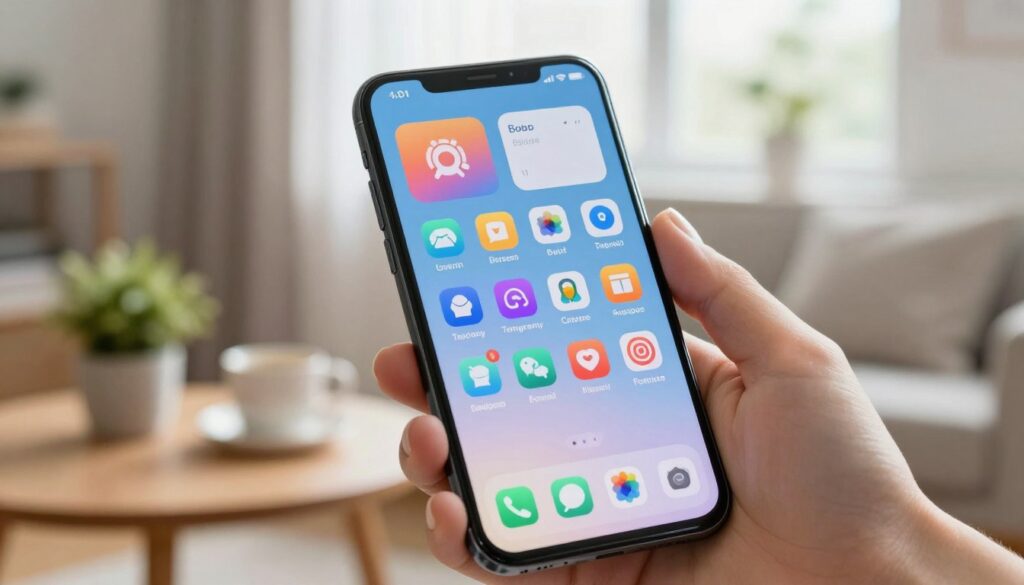
Jeśli wolisz prostsze narzędzia, wypróbuj aplikacje typu X Icon Changer. Przed masową podmianą przetestuj kilka ikon i trzymaj się jednego stylu, by zachować porządek na ekranie.
Zmiana ikon aplikacji na iOS za pomocą Skrótów
iOS nie pozwala bezpośrednio podmieniać grafik aplikacji, lecz oferuje obejście przez Skróty.
Metoda działa tak: nie zamieniasz oryginalnej ikony, lecz tworzysz skrót, który otwiera wybraną aplikację i ma własną grafikę.
- Otwórz Skróty → utwórz nowy skrót → wybierz akcję uruchamiającą aplikację.
- W menu wybierz Dodaj do ekranu początkowego, edytuj nazwę i stuknij ikonę, by wybrać zdjęcie.
- Wybierz grafikę (polecane: kwadratowe PNG, czytelne i kontrastowe) i dodaj skrót na ekran.
Uwagi: skrót uruchamia aplikację z lekkim opóźnieniem i może pokazywać krótkie okno Skróty. To normalna różnica w zachowaniu wobec systemowej ikony.
- Alternatywy: Widgetsmith, IconOmatic oraz paczki jak iSkin czy Aesthetic Kit.
- Po dodaniu nowych ikon usuń stare z ekranu, by uniknąć duplikatów; aplikacja pozostanie w Bibliotece.
- Proces jest odwracalny — usuń skrót, by przywrócić pierwotny porządek.
Jak dobrać paczki ikon i gdzie szukać gotowych ikon aplikacji
Gotowe zestawy ikon ułatwiają szybkie nadanie spójnego stylu ekranowi. Wybierz jeden motyw — outline, glyph lub flat — i trzymaj się jednej palety kolorów.
Gdzie szukać: Flaticon, Iconscout i Icons8 oferują licencje i różne style. Pinterest to dobre źródło inspiracji i paczek „aesthetic”. W sklepie Google Play i App Store znajdziesz aplikacje, które podmienią wiele ikon jednocześnie.
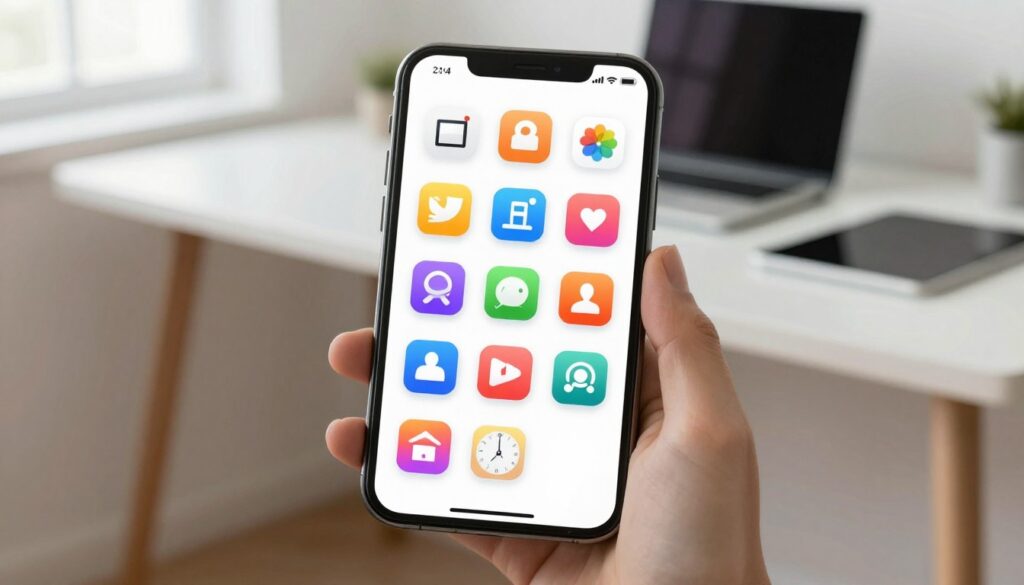
Przykłady sprawdzonych pakietów: Moonshine, Whicons i Lines dla Androida oraz App Icons i Aesthetic Kit dla iOS. W launcherów takich jak Nova Launcher łatwo zastosujesz zestaw hurtowo.
| Co sprawdzić | Dlaczego to ważne |
|---|---|
| Kompletność zestawu | Czy obejmuje popularne aplikacje i warianty kolorystyczne |
| Rozdzielczość i format | PNG/SVG w wysokiej jakości dla czytelnego wyglądu |
| Opinie i aktualizacje | Gwarancja zgodności z nowymi wersjami systemu |
Checklist przed pobraniem: rozdzielczość, spójność stylu, recenzje i zgodność z launcherem. Testuj najpierw 10–15 ikon — potem zdecyduj o pełnej zmianie, aby uniknąć niespójnego ekranu.
Jak stworzyć własną ikonę aplikacji i dopasować ją do telefonu
Projektowanie ikony to prosta droga do lepszej personalizacji telefonu.
Rozpocznij od wyboru narzędzia: Canva, Adobe Express lub Photoshop. Każde pozwala ustawić siatkę, marginesy i szybki szkic symbolu.
Techniczne zalecenia są proste. Eksportuj plik jako PNG z przezroczystym tłem, najlepiej 512×512 px lub większy. Unikaj nadmiaru detali — ikonę trzeba rozpoznać w małym rozmiarze.
Prosty workflow: inspiracja → szkic → 2–3 warianty kolorystyczne → eksport PNG → test na ekranie → korekta. Testuj widok na małej siatce, by sprawdzić czy symbol jest czytelny.
- Scenariusz 1: tworzysz pojedyncze ikony dla kilku aplikacji — skup się na kontrastach.
- Scenariusz 2: budujesz paczkę — użyj Icon Pack Studio, by ujednolicić tło i kształt.
| Element | Rekomendacja | Dlaczego |
|---|---|---|
| Format | PNG, przezroczyste tło | Zachowuje krawędzie i pasuje do obu systemów |
| Rozmiar | 512×512 px lub większy | Bez utraty jakości przy skalowaniu |
| Styl | Prosty symbol, wyraźny kontrast | Łatwiejsze rozpoznanie na ekranie |
Wgranie: na Androidzie edytuj ikonę w launcherze, na iOS użyj Skrótów i opcji „Wybierz zdjęcie”. Dzięki temu szybko sprawdzisz efekt i dopasujesz wygląd.
Na co uważać po zmianie ikon i jak utrzymać spójny wygląd ekranu
Drobne korekty po personalizacji zapewnią długotrwały, spójny efekt.
Na Androidzie najczęstsze problemy to niespójny styl między ikonami, brak grafik dla niektórych programów oraz różnice między pulpitem a szufladą. Sprawdź ustawienia launchera i dostępność paczki w Google Play.
Na iOS metoda Skrótów może stworzyć duplikaty na ekranie i wymaga uporządkowania układu. Usuń oryginały z pulpitu tylko wtedy, gdy wiesz, że skróty działają wygodnie.
Zasady spójności: jedna paczka, max 1–2 kolory akcentu i powtarzalny kształt tła. Ogranicz liczbę stylów do dwóch, by zachować porządek.
Posprzątaj ekran: grupuj w foldery, ustaw w strefach kciuka i trzymaj najważniejsze w docku. Testuj czytelność przy jasnej i ciemnej tapecie.
Bezpieczny powrót: cofnij zmiany w launcherze, zmień domyślny launcher w ustawieniach systemu lub usuń skróty na iOS. Aktualizuj paczki z App Store i przechowuj kopie swoich PNG dla łatwej rozbudowy.

Programowanie to mój sposób na układanie świata w logiczne klocki. Lubię czysty kod, dobre praktyki i narzędzia, które oszczędzają czas, bo w pracy liczy się nie tylko efekt, ale i proces. Interesują mnie praktyczne rozwiązania: od podstaw po automatyzację i sprytne skróty. Mam podejście „najpierw zrozum, potem dopiero optymalizuj”, bo to zwykle daje najlepsze rezultaty.