

Czy naprawdę potrzebujesz skomplikowanej konfiguracji, by szybko przeprowadzić rozmowę wideo?
Google Meet to narzędzie do spotkań online i rozmów wideo, które sprawdza się w pracy, szkole i w kontakcie prywatnym. Pozwala prowadzić wideokonferencji bez zbędnych ustawień.
Platforma jest dostępna w przeglądarce na komputerze oraz w sklepie z aplikacjami na telefon. Dzięki temu można szybko rozpocząć rozmowę także w biegu.
W dalszej części opiszę, jak dołączać, tworzyć spotkania i które funkcje warto znać. Wyjaśnię też różnicę między spotkaniem grupowym a rozmową 1:1 oraz kiedy użyć linku, a kiedy kod.
Ten tekst ma charakter instruktażowy i przedstawia aktualny sposób korzystania krok po kroku, z myślą dla osób szukających prostych rozwiązań komunikacji.
Kluczowe wnioski
- To narzędzie ułatwia szybkie spotkania wideo bez skomplikowanej konfiguracji.
- Dostępność w przeglądarce i na telefonie przyspiesza start rozmów.
- Sprawdzi się w pracy, szkole i kontaktach prywatnych.
- Warto rozróżniać spotkania grupowe i rozmowy 1:1.
- Link i kod to proste sposoby zapraszania uczestników.
Meet co to za aplikacja i do czego służy Google Meet
Google Meet łączy osoby w firmach i w życiu prywatnym za pomocą prostych połączeń wideo.
google meet jest narzędziem do organizowania zaplanowanych i spontanicznych spotkań. Służy do rozmów z klientami, konsultacji, szkoleń oraz codziennej komunikacji w zespole.
Rozmowa 1:1 sprawdza się przy krótkich konsultacjach i prywatnych rozmowach. Spotkania grupowe są lepsze do prezentacji, burzy mózgów i pracy nad projektem.
Model działania jest prosty: organizator tworzy spotkanie, udostępnia link lub kod, a uczestnicy dołączają z dowolnego miejsca. To rozwiązanie redukuje potrzebę podróży służbowych.
| Zastosowanie | Korzyść | Przykład |
|---|---|---|
| Spotkania zespołu | Łatwiejsza koordynacja projektów | Omówienie statusu sprintu |
| Prezentacje i szkolenia | Skalowalna wideokonferencja | Szkolenie dla działu sprzedaży |
| Rozmowy 1:1 | Szybkie konsultacje | Spotkanie z klientem |
google meet jest częścią ekosystemu Google i współpracuje z usługami Workspace. Dla osób prywatnych liczy się prostota i dostępność. Dla firmy ważna jest kontrola, organizacja i dodatkowe funkcje w płatnych planach.
Jak uzyskać dostęp do Google Meet na komputerze i telefonie
Szybki dostęp do wideospotkania uzyskasz zarówno na komputerze, jak i na telefonie.
Na komputerze wystarczy otworzyć przeglądarki i zalogować się na konto. Następnie przejdź do interfejsu spotkań i dołącz do połączenia przez link lub kod.
Nie trzeba instalować dodatkowego oprogramowania — usługa działa bezpośrednio w przeglądarce, co przyspiesza start rozmowy.
Na telefonie pobierz aplikację ze Sklepu Play lub App Store i uruchom ją po instalacji. Przy pierwszym uruchomieniu aplikację poprosi o uprawnienia.
Nadawanie uprawnień (kamera, mikrofon) jest konieczne, by inni widzieli i słyszeli cię podczas spotkania. Warto skonfigurować je przed rozpoczęciem, by uniknąć opóźnień.
- Możesz dołączyć z telefonu, a prezentować z komputera — przełączenie urządzeń jest proste.
- Zalogowanie na konto ułatwia zarządzanie spotkaniami i zapis linków.
„Łatwy dostęp przez przeglądarki i mobilność to główne zalety szybkich połączenia.”
Dołączanie do spotkania: link, kod spotkania i zaproszenie
Wejście na spotkanie można zrealizować kilkoma prostymi sposobami. Najszybszy jest klik w link przesłany przez organizatora.
Alternatywnie wpisz kod spotkania w polu dołączania. Kod zwykle znajduje się na końcu linku i ma format typu abc-defg-hjk. Czasem łatwiej skopiować sam kod niż cały adres.
Trzeci sposób to dołączenie z zaproszenia w kalendarzu lub e-mailu. Zaproszenie zawiera link i przypomnienia, więc ułatwia organizację uczestnikom.
- Wymagania konta: w darmowej wersji często trzeba mieć konto lub poprosić o zgodę organizatora.
- Google Workspace: organizacje mogą udostępniać link/ID tak, że osoby bez konta dołączą bez logowania.
- Dobre praktyki: sprawdź nazwę spotkania, godzinę i ustawienia kamery oraz mikrofonu przed wejściem.
Jeśli nie możesz dołączyć: sprawdź kod, odśwież link, potwierdź dostęp lub poproś organizatora o akceptację.
Tworzenie i prowadzenie spotkań w Meet: ustawienia i organizacja
Szybkie przygotowanie spotkania wymaga kilku prostych ustawień, które usprawniają prowadzenie.
Jak utworzyć nowe spotkanie? Z poziomu strony lub aplikacji wybierz opcję tworzenia, skopiuj link i udostępnij uczestnikom. Możesz też wygenerować kod i wkleić go w zaproszeniu.
Przy planowaniu warto dodać krótką agendę i załączniki. Umieść dokumenty w kalendarzu lub w folderze współdzielonym. Dzięki temu osoby otrzymają materiały przed spotkaniem.
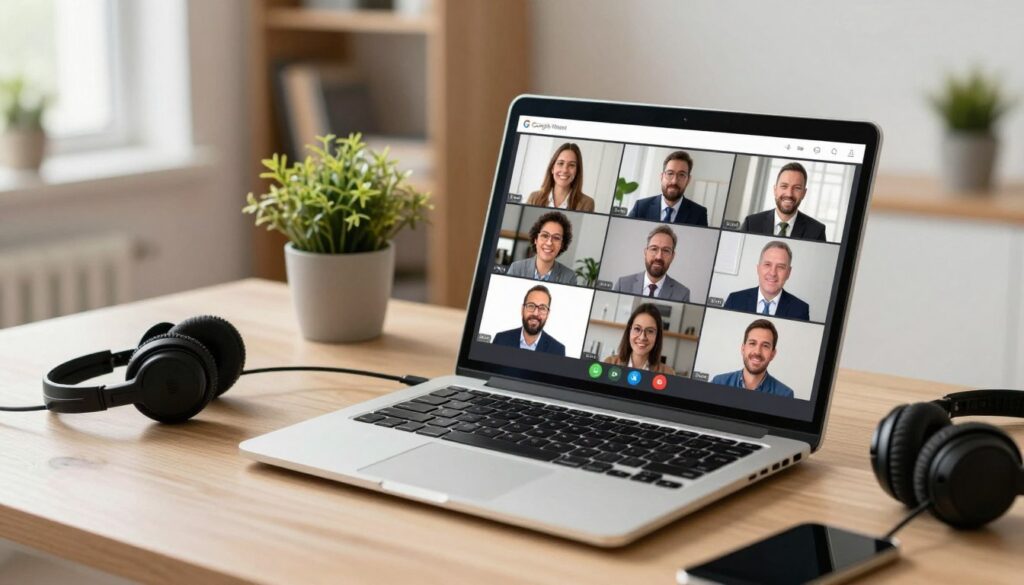
Kluczowe ustawienia przed startem:
- kto może dołączać — otwarte linki vs. ograniczony dostęp;
- kontrola uczestników — wyciszanie, usuwanie, zatwierdzanie wejść;
- uprawnienia kamery i mikrofonu — sprawdź przed rozpoczęciem.
W ramach Google Workspace integrujesz spotkania z kalendarzem i dokumentami. To ułatwia zarządzanie zaproszeniami i śledzenie odpowiedzi.
„Dobra organizacja to mniej przerw i lepsze efekty prowadzenia.”
Prowadzącemu polecam zacząć punktualnie, ustalić zasady mikrofonów i moderować pytania. Pamiętaj, że rozszerzone narzędzia administracyjne są dostępne w płatnych planach.
Najważniejsze funkcje aplikacji Meet podczas spotkań
Dobrze zoptymalizowany panel i narzędzia wpływają na jakość każdej rozmowy.
Panel spotkania daje szybki dostęp do kontroli mikrofonu i kamery. Użytkownik widzi podgląd wideo i podstawowe ustawienia audio z poziomu okna rozmowy.
Udostępnianie ekranu warto stosować świadomie. Cały ekran pokazuje wszystkie aplikacje, a pojedyncze okno ogranicza widok do konkretnego programu. To chroni prywatność i zapobiega przypadkowym wyświetleniom.
Napisy na żywo działają w czasie rzeczywistym i zwiększają dostępność spotkań. Ułatwiają odbiór osobom słabo słyszącym i przy niskiej jakości połączenia.
Jakość wideo zależy od przepustowości łącza. System automatycznie dopasowuje rozdzielczość, by utrzymać płynną transmisję i minimalizować opóźnienia.
- Redukcja szumów, tła i poprawa obrazu poprawiają komfort (funkcje premium).
- Nagrywanie i transkrypcja przydają się do utrwalania ustaleń i pracy po spotkaniu.
„Proste ustawienia przed startem zmniejszają zakłócenia i podnoszą efektywność rozmowy.”
Limity, czas trwania i wersje: darmowy Google Meet a Google Workspace
Darmowa wersja oferuje podstawowe limity, które warto znać przed organizacją większego spotkania.
W planie bezpłatnym możesz zaprosić do 100 uczestników. Pojedyncze grupowe spotkanie trwa maksymalnie 60 minut.
Wyjątek: rozmowy 1:1 oraz niektóre połączenia z urządzeń mobilnych nie mają tego limitu czasowego.
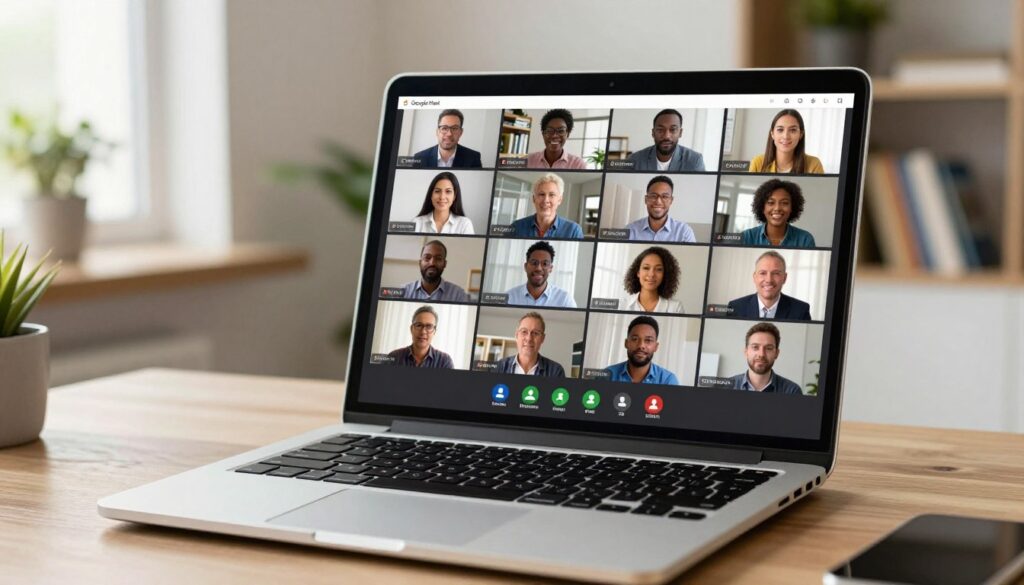
Warianty płatne w ramach Google Workspace znoszą wiele ograniczeń. Spotkania mogą trwać nawet do 24 godzin, a liczba uczestników rośnie do kilkuset lub nawet 1000 osób, zależnie od planu.
- Dlaczego firmy przechodzą na płatny plan: dłuższe sesje, większa liczba uczestników oraz lepsza kontrola z poziomu organizacji.
- Funkcje premium: nagrywanie, transkrypcje, raportowanie i administracja kontem.
- Porada zakupowa: wybierz plan według liczby osób, długości spotkań i potrzeby archiwizacji.
| Plan | Limit uczestników | Czas spotkania | Kluczowe funkcje |
|---|---|---|---|
| Darmowy | do 100 uczestników | do 60 minut (grupy) | podstawowe połączenia wideo |
| Google Workspace | do 1000 uczestników (zależy od planu) | do 24 godzin | nagrywanie, transkrypcje, administracja |
| Plany korporacyjne | rozbudowane limity uczestników | elastyczne ramy czasowe | raportowanie i wsparcie na poziomu organizacji |
Parametry mogą się zmieniać — sprawdź aktualne informacje w oficjalnych materiałach przed wdrożeniem.
Bezpieczeństwo i komfort korzystania z Meet na co dzień
Świadome ustawienia konta google i poziomu dostępu zwiększają ochronę podczas spotkań. Wszystkie strumienie wideo i audio są domyślnie szyfrowane, co chroni rozmów przed podsłuchem.
Poziomu prywatności można zmieniać z poziomu spotkania i konta. Wymagaj logowania lub akceptacji uczestników, gdy chcesz ograniczyć dostęp i zmniejszyć ryzyko nadużyć.
Organizatorzy powinni unikać publikowania linków publicznie. Weryfikuj uczestników, kontroluj uprawnienia i reaguj na niepożądane zachowania.
Uczestnicy z aktualnym kontem google mają większe możliwości kontroli mikrofonu i kamery. Korzystaj ze słuchawek i świadomie udostępniaj ekran.
Komfort pracy i nauki poprawią napisy na żywo, redukcja zakłóceń i proste ustawienia obrazu. Dzięki temu prowadzenia rozmów staje się prostsze i mniej męczące.
Podsumowanie: google meet jest narzędziem łączącym prostotę obsługi z realnymi mechanizmami ochrony podczas spotkań. Przy właściwej konfiguracji zapewnia bezpieczną komunikację.

Programowanie to mój sposób na układanie świata w logiczne klocki. Lubię czysty kod, dobre praktyki i narzędzia, które oszczędzają czas, bo w pracy liczy się nie tylko efekt, ale i proces. Interesują mnie praktyczne rozwiązania: od podstaw po automatyzację i sprytne skróty. Mam podejście „najpierw zrozum, potem dopiero optymalizuj”, bo to zwykle daje najlepsze rezultaty.