

Czy jedno narzędzie może zmienić sposób, w jaki pracujesz, uczysz się i komunikujesz?
Wyjaśnimy, czym jest prostym językiem. To program stworzony, by wykonywać konkretne zadania na urządzeniu użytkownika. Program ten może obsługiwać proste obliczenia, jak kalkulator, lub oferować złożone usługi, jak bankowość online.
W praktyce program komputerowy działa na komputerach, telefonach i w przeglądarce. Przykłady z życia to komunikatory, mapy czy narzędzia biurowe.
W tekście uporządkujemy podstawowe pojęcia: kto jest użytkownikiem, gdzie działa oprogramowanie i jakie ma funkcje. Dzięki temu łatwo rozpoznasz, że dana rzecz to właśnie aplikacja, a nie tylko treść w sieci.
Kluczowe wnioski
- Aplikacja to rodzaj programu zaprojektowanego dla użytkownika.
- Może być prosta lub bardzo rozbudowana.
- Działa na komputerze, w smartfonie i w przeglądarce.
- Rozpoznasz ją po dostępnych funkcjach i możliwościach wykonania akcji.
- Przykłady: komunikatory, mapy, narzędzia biurowe.
Co to jest aplikacja i jak działa na urządzeniu użytkownika
Gdy użytkownik otwiera program, system ładuje interfejs i sprawdza dostępne dane. Interfejs pokazuje opcje, a aplikacja żąda dostępu do potrzebnych zasobów.
Proces działania składa się zwykle z kroków: uruchomienie, wczytanie UI, pobranie danych i reakcja na działania użytkownika. Kliknięcie albo wpis powoduje, że program przetwarza dane lokalnie lub wysyła je na serwer.
Aplikacje lokalne korzystają głównie z pamięci i procesora urządzenia. Te webowe utrzymują stałe połączenie z serwerem i potrzebują internetu, choć czasami działają częściowo offline.
| Typ | Główne źródło przetwarzania | Wpływ na urządzeniu |
|---|---|---|
| Desktop (lokalna) | Procesor i dysk lokalny | Większe użycie pamięci |
| Web (serwer) | Serwer zdalny | Wymaga transferu internetu |
| Mobilna (smartfony) | Hybroda: lokalnie + chmura | Zużywa baterię i transfer |
W tle aplikacje synchronizują treści, wysyłają powiadomienia i aktualizują dane. Jeśli coś działa wolno, sprawdź ustawienia, uprawnienia lub aktualizacje — często problem leży po stronie samego programu, nie urządzenia.
Rodzaje aplikacji i czym się od siebie różnią
W codziennym użyciu spotykamy trzy główne rodzaje aplikacji, które różnią się sposobem uruchamiania i instalacji.
Desktopowe instalujesz na dysku. Działają niezależnie od przeglądarki i często oferują pełną funkcjonalność, nawet offline.
Mobilne działają na smartfonie i tablecie. Są zoptymalizowane pod dotyk, oszczędzanie baterii i szybkie powiadomienia.
Webowe uruchamia się w przeglądarce przez wpisanie adresu. Dla wielu użytkowników wyglądają jak strona, ale mogą być równie rozbudowane co programy instalowane lokalnie.

- Instalacja vs brak instalacji: desktop wymaga instalatora; web nie.
- Offline vs online: desktop często działa bez internetu; web potrzebuje połączenia.
- Zależność od systemu: niektóre programy działają tylko na Windows, macOS lub Android.
- Technologie: web używa JavaScript/AJAX i backendu, by obsługiwać dane i interakcje.
W praktyce te trzy typy realizują podobne funkcje — poczta, dokumenty czy bankowość — a wybór zależy od potrzeb użytkownika i kontekstu biznesowego.
Aplikacje mobilne w codziennym życiu: jak wybrać i zacząć korzystać
Proste kroki instalacji i konfiguracji pozwalają szybko skorzystać z nowych funkcji na telefonie.
Najpierw wybierz sklep: Google Play dla Androida lub App Store dla iPhone. To zapewnia bezpieczny dostęp do sprawdzonych programów i aktualizacji.
- Instalacja: wyszukaj nazwę, sprawdź oceny i pobierz.
- Pierwsze uruchomienie: nadaj uprawnienia potrzebne do działania.
- Konfiguracja: ustaw logowanie biometryczne i powiadomienia.
W codziennym użyciu aplikacje mobilne pomagają w komunikacji i wiadomości, nawigacji, płatnościach oraz organizacji pracy i rozrywce.
- Typy popularne: społecznościowe, bankowe, zdrowotne, streamingowe, komunikacyjne i gamingowe.
- Przykłady w Polsce: mObywatel do spraw urzędowych oraz bankowe aplikacje do przelewów i zarządzania rachunkami — takich jak mobilne portfele.
Jak wybierać: sprawdzaj oceny, liczbę pobrań, wymagane uprawnienia, częstotliwość aktualizacji i wiarygodność wydawcy. To pomaga chronić dane i zyskać pełne możliwości programu.
- Włącz logowanie biometryczne na telefonie.
- Ustaw limity transferu danych i uporządkuj powiadomienia.
- Wybieraj tylko funkcje, których naprawdę potrzebujesz — to ułatwia korzystanie i oszczędza baterię.
Zalety i wady korzystania z aplikacji na telefonie
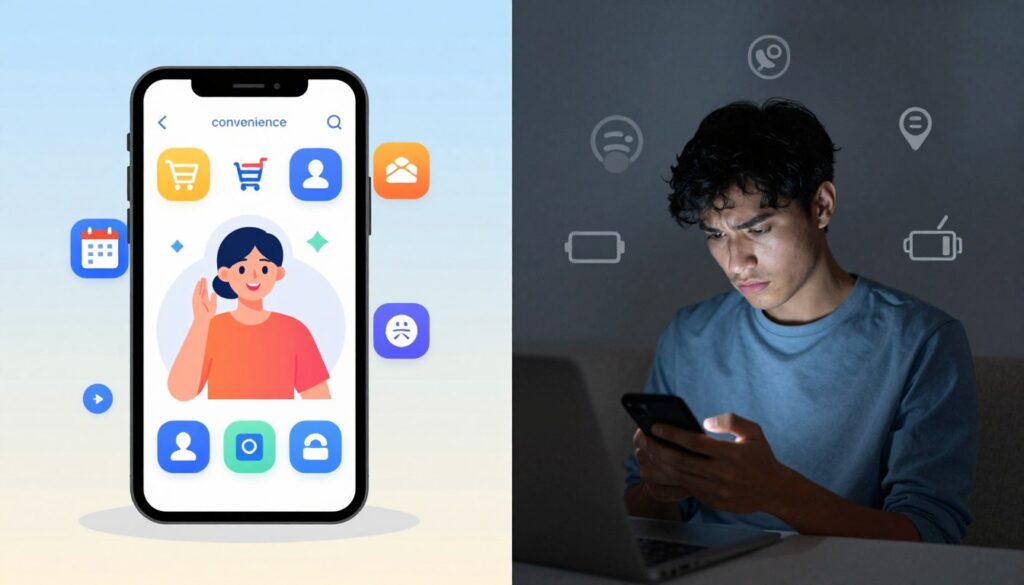
Aplikacje w smartfonie upraszczają codzienne zadania, lecz wymagają świadomego zarządzania.
Zalety: szybki dostęp do usług, intuicyjna obsługa i personalizacja interfejsu. Widżety i ustawienia powiadomień pomagają dopasować aplikacje mobilne do pracy i organizacji czasu.
Działanie bywa stabilne, gdy telefon ma aktualizacje i wystarczające zasoby. Coraz częściej aplikacje oferują funkcje AI, które przyspieszają wykonywanie rutynowych zadań.
Wady: natarczywe powiadomienia, działanie w tle i większe zużycie baterii oraz transferu danych. Niektóre programy zajmują dużo miejsca i mogą spowalniać telefon.
Bezpieczeństwo danych to ważny aspekt. Szerokie uprawnienia i nieznane źródła zwiększają ryzyko wycieku. Kontroluj subskrypcje i mikropłatności, aby ograniczyć koszty.
| Aspekt | Korzyści | Ryzyka |
|---|---|---|
| Dostęp | Szybki start i natychmiastowe użycie | Natarczywe powiadomienia |
| Personalizacja | Widżety, układ i ustawienia | Zbyt wiele opcji powoduje rozpraszanie |
| Zasoby i działanie | Stabilność przy aktualizacjach | Zużycie baterii i pamięci |
| Bezpieczeństwo | Szyfrowane logowania i aktualizacje | Ryzyko wycieku danych przy złych uprawnieniach |
- Kontroluj uprawnienia i aktualizacje.
- Ogranicz subskrypcje i ustaw limity zakupów.
- Utrzymuj higienę cyfrową, by zminimalizować uzależnienie.
Aplikacje webowe a strona internetowa: jak je odróżnić w praktyce
Gdy możesz tworzyć, wysyłać lub kupować bez instalacji, najpewniej korzystasz z rozwiązania działającego w przeglądarce jako pełna aplikacja webowa.
Strona ma głównie charakter informacyjny — czytasz treści, oglądasz artykuły i zdjęcia. Natomiast aplikacje webowe oferują interakcję: logowanie, edycję danych, wysyłanie formularzy i transakcje.
Prosty test: jeśli możesz się zalogować, edytować plik, przesłać plik lub dokonać płatności, to korzystasz z aplikacji webowej.
„Dokumenty Google, Dropbox czy wersje YouTube i Spotify w przeglądarce to przykłady usług działających jak pełne programy.”
Różnica technologiczna jest jasna. Strona zwykle używa HTML i CSS. Aplikacje webowe dodają JavaScript/AJAX po stronie klienta oraz backend w PHP, Node.js lub ASP.NET. To pozwala na dynamiczne działania i dostęp do systemów zdalnych.
- Strona — prezentacja treści.
- Aplikacja webowa — interakcja i przetwarzanie danych.
- CMS (np. WordPress) sam w sobie nie czyni rozwiązania aplikacją, jeśli brak realnej interakcji.
Jak korzystać z aplikacji świadomie: bezpieczeństwo, potrzeby i dobre nawyki
Zanim zainstalujesz nowy program, określ swoje potrzeby i wybierz tylko potrzebne funkcje.
Dbaj o bezpieczeństwo danych: stosuj aktualizacje, silne hasła i 2FA. Sprawdzaj certyfikaty SSL i wiarygodność wydawcy przed rejestracją.
Na telefonie ogranicz działanie w tle, kontroluj powiadomienia i mikropłatności. W przypadku rozwiązań webowych zwróć uwagę na hosting i kopie zapasowe — to zwiększa niezawodność przy awarii urządzenia.
Checklist dla świadomego użytkownika: minimalny zestaw programów, cykliczny przegląd uprawnień, porządek w kontach oraz kontrola zasobów i wiadomości.

Programowanie to mój sposób na układanie świata w logiczne klocki. Lubię czysty kod, dobre praktyki i narzędzia, które oszczędzają czas, bo w pracy liczy się nie tylko efekt, ale i proces. Interesują mnie praktyczne rozwiązania: od podstaw po automatyzację i sprytne skróty. Mam podejście „najpierw zrozum, potem dopiero optymalizuj”, bo to zwykle daje najlepsze rezultaty.