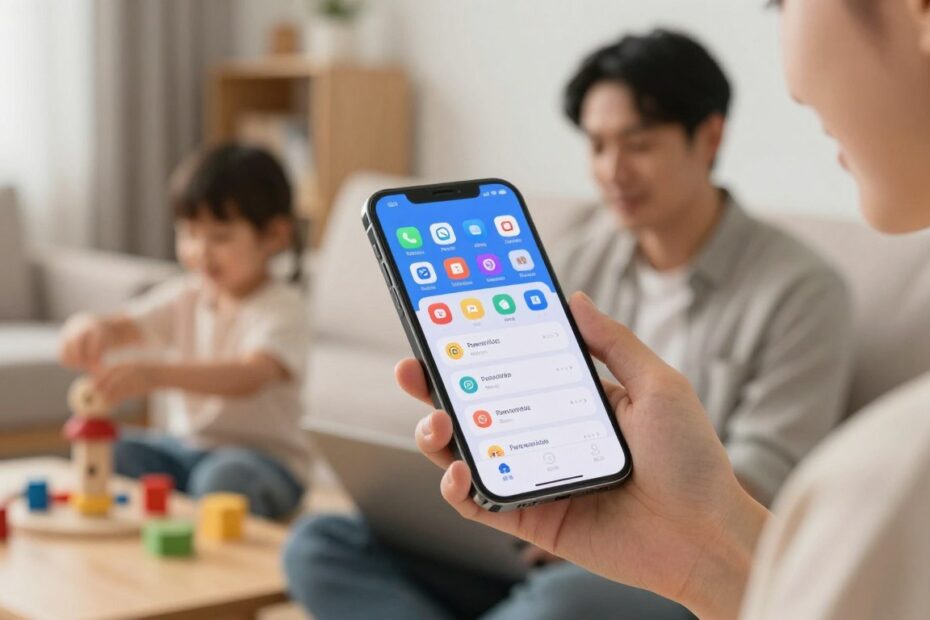
Czy wiesz, że jedno ustawienie może ukryć treści aplikacji i zatrzymać ich podgląd w powiadomieniach? To pytanie zmusza do myślenia o prywatności i realnym ograniczeniu dostępu. W tym wstępie szybko wyjaśnimy, czym różni się blokowanie od usunięcia lub wyciszenia powiadomień.
Blokowanie polega na wymaganiu Face ID, Touch ID lub kodu oraz na ukrywaniu aplikacji. iOS oferuje też opcje Screen Time: limity, Przerwę, Limity komunikacji i Ograniczenia treści i prywatności. Wszystkie te metody służą różnym celom — od ochrony danych po kontrolę czasu ekranu.
Ważne skutki: zablokowane i ukryte aplikacje nie pokazują treści w podglądach, wyszukiwaniu ani w sugestiach Siri. Ten efekt działa lokalnie i nie synchronizuje się przez iCloud, więc ochrona obowiązuje tylko na danym urządzeniu. W poradniku krok po kroku dobierzemy metodę do celu: ochrona prywatności, ograniczenie rozproszeń, bezpieczeństwo dzieci i higiena cyfrowa.
Kluczowe wnioski
- Blokowanie różni się od usuwania i od wyłączenia powiadomień.
- iOS oferuje biometrię, ukrywanie i narzędzia Screen Time.
- Blokady poprawiają prywatność — brak podglądów i sugestii.
- Ustawienia działają lokalnie i nie przenoszą się przez iCloud.
- Wybierz metodę według celu: bezpieczeństwo dzieci, ochrona danych lub mniej rozproszeń.
Dlaczego warto blokować aplikacje na iPhonie: prywatność, dzieci i mniej rozpraszaczy
Prosta blokada potrafi zabezpieczyć wrażliwe dane i ograniczyć czas przed ekranem. Gdy pożyczasz telefon, zamknięcie wybranych aplikacji chroni bankowość, wiadomości i notatki przed przypadkowym wglądem.
W domu blokada pomaga utrzymać prywatność, gdy sprzęt leży na biurku lub korzystają z niego domownicy. To szybka warstwa ochronna w razie zgubienia lub kradzieży.
Ograniczenia dla dzieci zapobiegają wejściu do nieodpowiednich treści i blokują zakupy w aplikacjach. Dzięki temu kontrolujesz dostęp bez stałego nadzoru.
Mniej rozpraszaczy oznacza większą produktywność. Limity czasu i zaplanowane przerwy zmniejszają prokrastynację i skracają czas przed ekranem.
- Pożyczanie telefonu: blokady ograniczają przypadkowy wgląd.
- Bezpieczeństwo dzieci: ochrona przed nieodpowiednimi treściami i zakupami.
- Dobrostan: krótszy ekranem wieczorem może pomóc w lepszym śnie i niższym stresie.
W praktyce warto łączyć metody — biometrię z limitami czasu. W kolejnych sekcjach pokażemy konkretne ustawienia i ograniczenia w iOS.
Jak zablokować aplikacje na iPhone za pomocą Face ID, Touch ID lub kodu
Szybkie zabezpieczenie wybranej aplikacji biometrią lub kodem daje natychmiastową ochronę prywatnych danych.
- Na ekranie głównym dotknij i przytrzymaj ikonę wybranej aplikację.
- W menu wybierz „Wymagaj Face ID” (lub Touch ID/kodu) i potwierdź uwierzytelnieniem.
- Aby zdjąć blokadę, ponownie przytrzymaj ikonę i wybierz „Nie wymagaj Face ID”, a następnie potwierdź tożsamość.
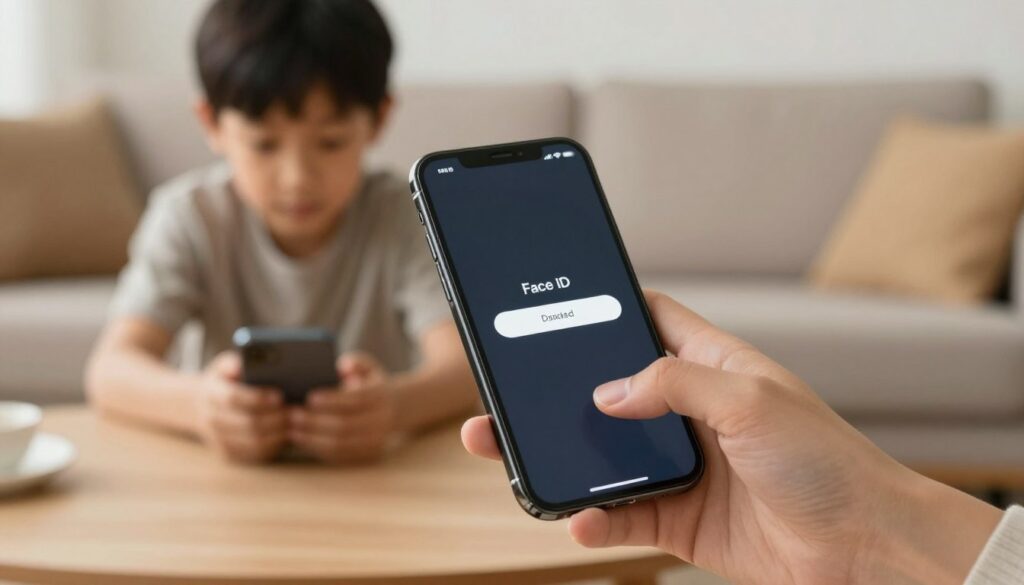
Co zmienia ta funkcja w praktyce? Aplikacja otworzy się dopiero po autoryzacji, a jej zawartość nie będzie widoczna w podglądach powiadomień, wyszukiwaniu ani w sugestiach Siri.
Uwaga: niektóre programy systemowe (np. Aparat, Ustawienia, Zegar, Mapy) nie obsługują tej blokady. To ograniczenie wynika z zasad systemu i warto je mieć na uwadze przed szukaniem opcji.
Gdy warto użyć tej metody: bankowość, galerie zdjęć, komunikatory, notatki, sklepy z zakupami i narzędzia firmowe — wszędzie tam, gdzie potrzebujesz szybko ograniczyć dostęp.
Ukrywanie aplikacji: gdy chcesz zablokować dostęp i jednocześnie schować ikonę
Ukrywanie ikon pomaga ograniczyć przypadkowy dostęp i zmniejszyć ciekawość osób korzystających z Twojego telefonu.
Jak to działa: przytrzymaj ikonę, wybierz „Wymagaj Face ID/Touch ID/kodu”, potem opcję „Ukryj i wymagaj Face ID/Touch ID/kodu” i potwierdź. Ukryta aplikacja trafia do folderu „Ukryte” na dole Biblioteki aplikacji.
Folder „Ukryte” wymaga autoryzacji, zanim pokaże listę. Dzięki temu dostęp do zawartości jest dodatkowo ograniczony, a ikona znika z ekranu głównego.
Gdy chcesz uruchomić ukrytą aplikację, przejdź do Biblioteki aplikacji, otwórz folder „Ukryte”, autoryzuj i dopiero potem uruchom program. Aby przywrócić widoczność wybierz w folderze opcję „Nie wymagaj Face ID/Touch ID/kodu”.
- Różnica między blokowaniem a ukrywaniem: ukrycie usuwa ikonę i ogranicza przypadkowe kliknięcia.
- Ograniczenia: nie da się ukryć aplikacji systemowych; dotyczy tylko programów z App Store.
- Uwaga: nazwa aplikacji może dalej pojawiać się w Czasie przed ekranem, użyciu baterii lub w historii zakupów.
Przykład użycia: gdy chcesz zablokować dostęp do aplikacji randkowych, finansowych lub prywatnych komunikatorów i jednocześnie nie chcesz, by były widoczne — ta funkcja spełnia oba zadania.
Czas przed ekranem: limity aplikacji i limity czasowe dla poszczególnych aplikacji
Czas przed ekranem pozwala kontrolować korzystanie bez trwałego usuwania programów. To idealne rozwiązanie, gdy chcesz ograniczyć social media, gry lub zakupy impulsywne.
Jak ustawić limit:
- Ustawienia → Czas przed ekranem → Limity aplikacji.
- Wybierz „Dodaj limit”, wybierz kategorię lub poszczególne aplikacje i naciśnij „Dalej”.
- Ustaw czas dzienny — po jego wykorzystaniu aplikacja zablokuje się do północy.
Po wyczerpaniu puli dostęp można odblokować kodem Czasu przed ekranem, jeśli został ustawiony.
Dostosuj dni pozwala ustawić różne limity czasowe dla dni roboczych i weekendów. To przydatne, gdy chcesz więcej swobody w sobotę i mniejsze użycie w pracy.
Praktyczne przykłady: limity dla zakupów zmniejszają impulsy, limity dla gier ratują wieczory, a limity dla mediów społecznościowych poprawiają koncentrację.
Wskazówka: najpierw sprawdź raporty czas przed ekranem, by ustawić realistyczne limity aplikacji i osiągnąć lepsze efekty.
Przerwa i limity komunikacji: blokowanie dostępu w konkretnych porach dnia
Przerwa to szybki sposób na wyłączenie powiadomień i aplikacji wtedy, gdy potrzebujesz spokoju.
Jak ustawić Przerwę:
- Ustawienia → Czas przed ekranem → Przerwa.
- Wybierz dni: „Codziennie” lub „Dostosuj dni”.
- Ustaw godziny rozpoczęcia i zakończenia.
Przerwa na żądanie daje krótkie, 5‑minutowe przypomnzenie i działa do końca harmonogramu lub do końca dnia, zależnie od wyboru.
Limity komunikacji to dodatkowa warstwa ochrony. Pozwalają dopuścić połączenia, SMS i FaceTime tylko od kontaktów podczas czasu i Przerwy.
Aby limity działały poprawnie, kontakty muszą być w iCloud (Ustawienia → Apple ID → iCloud → Kontakty). W Telefonie możesz też włączyć „Nieznani rozmówcy”, by wyciszyć numery spoza listy kontaktów.
Tryb Skupienia może być pomocą, jeśli chcesz jedynie wyciszyć bodźce bez całkowitego blokowania dostępu. Obie funkcje razem zmniejszają rozproszenia i ułatwiają kontrolę czasu przed ekranem.
| Funkcja | Co blokuje | Zastosowanie |
|---|---|---|
| Przerwa | Powiadomienia i aplikacje | Nauka, posiłki, sen |
| Przerwa na żądanie | 5‑minutowe ostrzeżenie | Szybkie przerwy bez zmiany harmonogramu |
| Limity komunikacji | Połączenia, SMS, FaceTime | Bezpieczne kontakty podczas Przerwy |
Ograniczenia treści i prywatności: blokowanie nieodpowiednich treści oraz zakupów
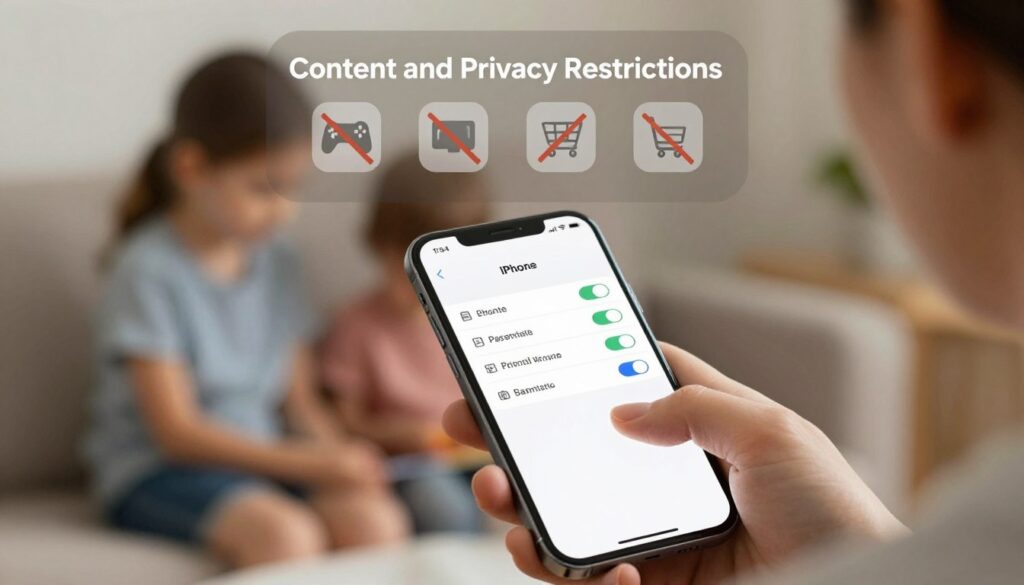
Ograniczenia treści i prywatności to centralna funkcja, która pozwala zdefiniować, co dziecko może oglądać i instalować.
Aby skonfigurować ustawienia: przejdź do Ustawienia → Czas przed ekranem → Ograniczenia treści i prywatności i włącz przełącznik.
Następnie wybierz zasady: oceny wiekowe, ograniczenia w przeglądarce, zakupy w App Store i w aplikacjach oraz instalacje. Apple może wymagać uwierzytelnienia (Touch ID/Face ID/Apple ID) do zmian.
W kontekście dzieci ważne jest stosowanie kilku warstw: ograniczeń treści, kontroli zakupów i limitów czasu. Dzieci poniżej 13 lat w rodzinie nie mogą ukrywać ani blokować ikon samodzielnie. Nastolatkowie 13–17 mogą, lecz rodzic nadal widzi pobrane programy i czas korzystania.
Jako najbardziej restrykcyjne rozwiązanie użyj Dostępu z przewodnikiem (Ustawienia → Dostępność → Dostęp z przewodnikiem). Ta funkcja blokuje wyjście z jednej aplikacji i uniemożliwia przełączanie.
- Praktyczny przykład: zablokuj treści wideo i przeglądarce oraz wyłącz instalacje bez zgody rodzica.
- Gdy podróżujesz lub jesteś na spotkaniu, Dostęp z przewodnikiem może być najlepszy — dziecko ma dostęp tylko do określonej aplikacji.
| Funkcja | Co ogranicza | Kiedy użyć |
|---|---|---|
| Ograniczenia treści | Oceny wiekowe, przeglądarka, wideo | Stała ochrona przed nieodpowiednimi materiałami |
| Kontrola zakupów | Zakupy w App Store i w aplikacjach | Zapobieganie niechcianym opłatom |
| Dostęp z przewodnikiem | Wyjście z aplikacji, przełączanie | Podróże, restauracje, zajęcia edukacyjne |
Spokojniejsze korzystanie z iPhone’a na co dzień: wybierz metodę blokowania, która pasuje do Twojego celu
Wybierz metodę ochrony, która pasuje do twojego celu i rytmu dnia.
Krótka matryca wyboru: prywatność → blokowanie aplikacji Face ID/Touch ID; gdy nie chcesz kusić → ukrywasz aplikacje; nawyk → ustawiasz limity; rytm dnia → włączasz Przerwę.
Łączenie metod działa najlepiej: np. social media mają limity, a bankowość dodatkową blokadę. Dzięki temu zyskujesz lepszą kontrolę i mniej przerw w pracy.
Przykład planu: mniejsze limity w dni robocze, większe w weekend; wieczorem Przerwa wyłącza gry i media. Jeśli chcesz uniknąć zbyt twardych reguł, zacznij od realistycznych limitów i zmniejszaj je stopniowo.
Checklist: ustaw kod Czasu przed ekranem, sprawdź które aplikacji da się blokować i ukryć, obejrzyj folder „Ukryte” i przetestuj ustawienia przez typowy dzień.

Programowanie to mój sposób na układanie świata w logiczne klocki. Lubię czysty kod, dobre praktyki i narzędzia, które oszczędzają czas, bo w pracy liczy się nie tylko efekt, ale i proces. Interesują mnie praktyczne rozwiązania: od podstaw po automatyzację i sprytne skróty. Mam podejście „najpierw zrozum, potem dopiero optymalizuj”, bo to zwykle daje najlepsze rezultaty.