
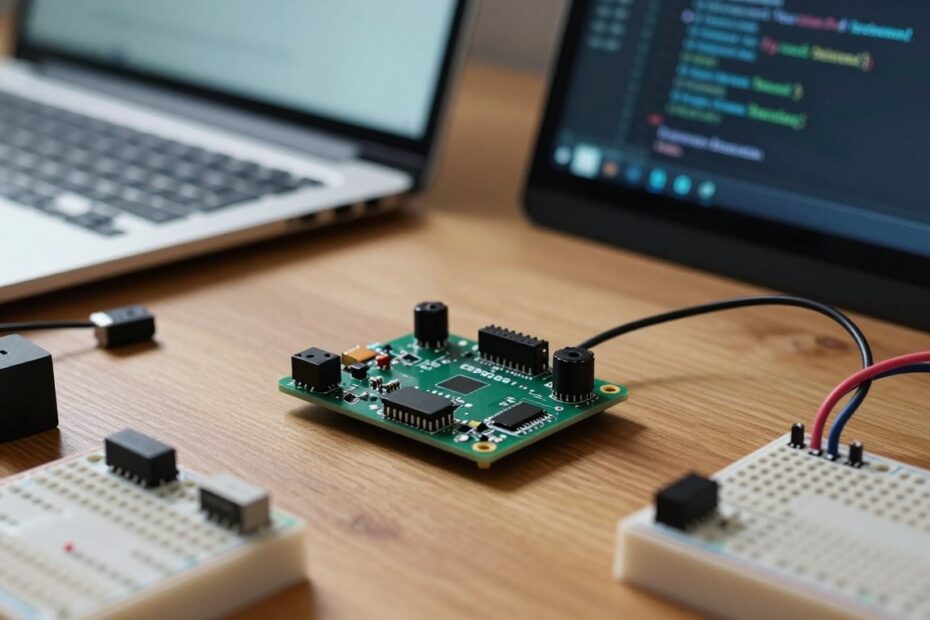
Czy naprawdę potrzeba skomplikowanej wiedzy, by podłączyć płytkę z Wi‑Fi i uruchomić pierwszy projekt?
Ta krótka instrukcja wprowadzi osoby, które dopiero zaczynają, w praktyczne zasady pracy z modułem Wi‑Fi. Wyjaśnimy, co oznacza „ESP8266 programowanie” i jakie umiejętności, głównie podstawy C/C++ w stylu Arduino, wystarczą, by zacząć.
Opiszemy też, dlaczego wielu użytkowników wybiera Arduino IDE na start i kiedy warto sięgnąć po inne środowiska. Uporządkujemy pojęcia modułu versus płytki NodeMCU oraz wskażemy typowe cele pierwszych ćwiczeń: sterowanie GPIO, proste wejście z przycisku i test Wi‑Fi.
W tekście znajdziesz praktyczne wskazówki, jakie rzeczy przygotować przed startem: kabel USB, sterownik i podstawowy zestaw do prototypowania. Zwrócimy uwagę na typowe ograniczenia, by uniknąć frustracji i korzystać z bogatej społeczności bez ślepego kopiowania gotowych przykładów.
Kluczowe wnioski
- ESP8266 to prosty start dla osób uczących się elektroniką i IoT.
- Na początek większość użytkowników wybiera Arduino IDE ze względu na wygodę.
- Warto znać różnicę między modułem a płytką NodeMCU.
- Przygotuj kabel USB, sterowniki i podstawowe elementy prototypowe.
- Zwracaj uwagę na ograniczenia sprzętowe, np. brak Bluetooth i ograniczone pamięci.
- Korzystaj ze społeczności, ale rozumiej kod, zamiast go kopiować w ciemno.
Dlaczego ESP8266 i NodeMCU to dobry start w IoT
NodeMCU to płytka z wbudowanym Wi‑Fi i 32‑bitowym rdzeniem 80 MHz. Typowe modele mają ~4 MB FLASH i około 10 pinów GPIO z PWM, I2C i 1‑Wire. Ta konfiguracja pozwala tworzyć projekty sieciowe bez dodatkowego modułu.
Zastosowania obejmują automatyzację, monitorowanie i sterowanie urządzeń przez sieć — np. inteligentny dom czy czujniki zdalne. Dla wielu użytkowników kluczowe są niska cena, kompaktowy rozmiar i duża baza bibliotek oraz przykładów.
Wady też trzeba znać: brak Bluetooth i ograniczona liczba GPIO wpływają na skalę niektórych projektów. Zasięg Wi‑Fi może być czynnikiem ograniczającym rozmieszczenie płytek w domu.
- Wybór płytek: V3 z CH340 dla nauki; wersje z OLED, jeśli chcesz szybki podgląd danych.
- USB‑C = wygoda i zgodność kabli; USB Micro = tańsze kable.
- CH340 czasem wymaga sterownika na komputerze.
„Stabilne zasilanie 3.3 V jest krytyczne — to element, którego nie warto oszczędzać.”
Jakie środowisko wybrać do ESP8266: Arduino IDE, PlatformIO czy ESPlorer
Wybór środowiska wpływa na tempo nauki i komfort pracy z płytką. Arduino IDE to najprostszy start: szybkie uruchomienie, gotowe przykłady i automatyczna instalacja bibliotek oraz paczek dla esp8266.
PlatformIO to narzędzie dla projektów rosnących w złożoność. Ułatwia zarządzanie zależnościami, wersjonowanie i testy. Jeśli planujesz wiele plików, integrację z Git i powtarzalne budowanie — to lepszy wybór.
ESPlorer sprawdzi się przy krótkich skryptach w Lua i interaktywnych testach. To lekka opcja, ale ma ograniczenia w debugowaniu i ekosystemie bibliotek w porównaniu z Arduino IDE i PlatformIO.
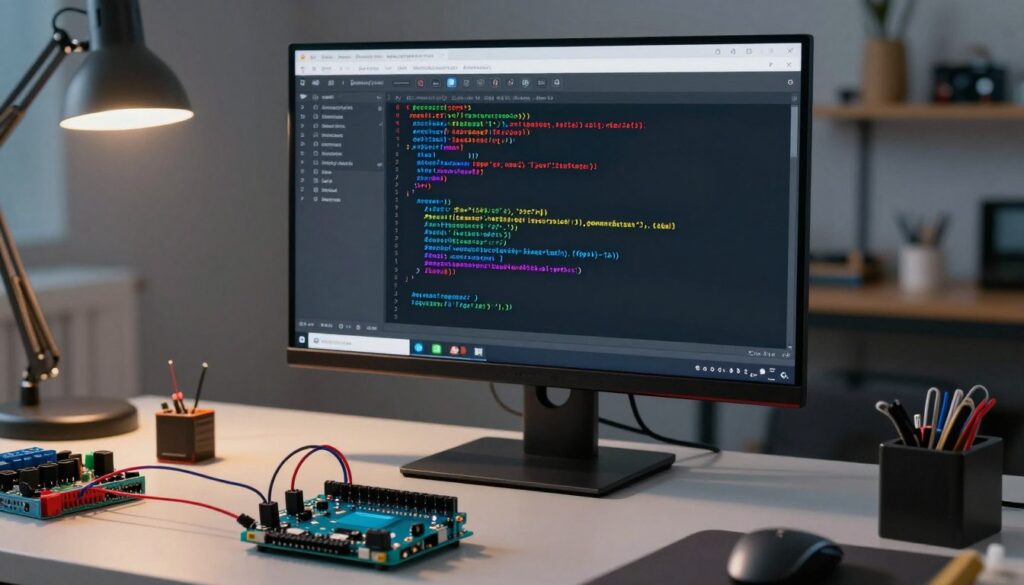
- Prosty start: Arduino IDE — szybkie przykłady i minimalna konfiguracja.
- Projekty skalowalne: PlatformIO — kontrola bibliotek i środowiska.
- Szybkie skrypty: ESPlorer — przydatny do Lua, mniej do dużych aplikacji.
Rekomendacja: dla esp8266 najlepszy start to Arduino IDE, a przy wzroście złożoności migracja do PlatformIO daje większą kontrolę nad kodem i zależnościami.
ESP8266 programowanie w Arduino IDE: instalacja, paczki i pierwsza konfiguracja
Zanim wgrasz pierwszy szkic, skonfiguruj środowisko tak, by nie tracić czasu na błędy połączenia.
Dodaj repozytorium płyt do arduino ide przez Preferences i wklej URL menadżera płytek. Następnie otwórz Boards Manager i zainstaluj pakiet dla esp8266 — to właśnie te paczki dodają listę modeli i narzędzi wgrywania.
W menu wybierz właściwą płytkę (np. Generic lub NodeMCU) i ustaw odpowiedni port szeregowy. W przypadku klonów zmieniaj parametry flash i CPU, jeśli upload kończy się błędem.
Typowe przyczyny problemów: brak sterownika CH340, kabel tylko do ładowania lub zajęty port przez inny program. Sprawdź Menedżer urządzeń i zamknij Serial Monitor przed wgrywaniem.
- Lista kontrolna: wybrana płytka, port, prędkość monitora.
- Foldery projektów z czytelnymi nazwami i wersjami paczek.
- Użyj esptool, gdy standardowy upload zawodzi.
| Element | Akcja | Uwagi |
|---|---|---|
| Instalacja paczek | Boards Manager → zainstaluj esp8266 | Aktualizuj indeks, restart IDE |
| Wybór płyty | Generic/NodeMCU | Zmieniaj ustawienia dla klonów |
| Port | Wybierz COM/tty właściwy dla urządzenia | Upewnij się, że kabel obsługuje dane |
Podłączenie i bezpieczeństwo: zasilanie 3.3V, układ, porty i tryb flash
Kilka prostych zasad przy podłączaniu płytki pozwoli uniknąć trwałego uszkodzenia modułu.
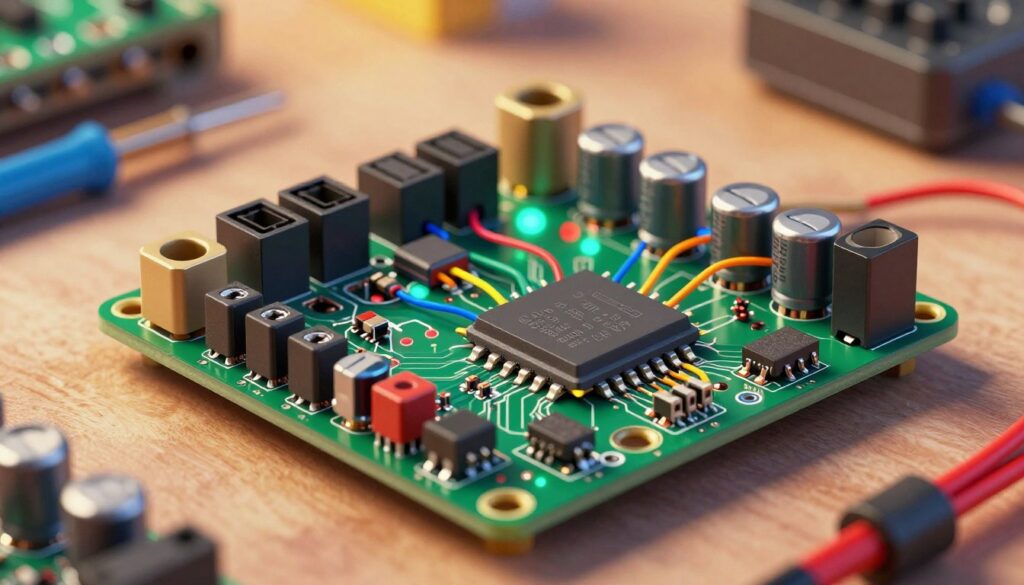
Zasilanie 3.3 V jest krytyczne. Podanie 5 V łatwo uszkodzi układ i może trwale spalić ścieżki lub regulator. Używaj stabilnego źródła o odpowiedniej wydajności prądowej.
NodeMCU często ma wbudowany regulator i konwertery poziomów, więc płytkę można podłączyć bez dodatkowych układów. W przypadku modułu bez elektroniki ochronnej potrzebny jest konwerter poziomów logicznych.
Do trybu flash zwykle zwiera się GPIO0 do GND. Na wielu płytkach robione jest to automatycznie przez układ autoload. Przy klonach trzeba zrobić to ręcznie, a po wgraniu przywrócić normalny stan.
„Zawsze sprawdź masę wspólną i kabel — to najprostsza rzecz, która ratuje upload.”
- LED: GPIO2 + rezystor 220 Ω.
- Przyciski i czujniki: wspólna masa i odpowiednie rezystory pull‑up/pull‑down.
- Gdy upload nie działa — sprawdź port, kabel i zasilanie.
| Problem | Sprawdź | Dlaczego |
|---|---|---|
| Brak połączenia | Port szeregowy, kabel | Zły kabel może być tylko do ładowania |
| Urządzenie resetuje się | Zasilanie 3.3 V, wydajność | Niedobór prądu powoduje przywracanie układu |
| Nie wchodzi w tryb flash | GPIO0 do GND, przyciski | Brak zwierania uniemożliwia upload |
| Pomyłka w pinach | Mapowanie GPIO w IDE | PCB może mylić oznaczenia płytek |
Bezpieczeństwo na biurku: odłącz zasilanie przed przepięciem, unikaj zwarć i kontroluj temperaturę regulatora.
Pierwszy projekt krok po kroku: Blink, przycisk i test Wi‑Fi
Zacznij od prostego testu Blink, by sprawdzić połaczenie i ustawienia portu.
Hardware: LED przez rezystor 220 Ω na często używanym GPIO2. Jeśli wbudowana dioda jest na innym pinie — zmień numer pinu w kod przed kompilacją.
Składniki procesu:
- skompiluj i wgraj programu, obserwuj komunikaty w Serial Monitor;
- prosty minimalny kodu do migania — ustaw pin jako OUTPUT i pisz HIGH/LOW;
- wariant bez delay: użyj millis(), by nie blokować programu.
Następnie dodaj przycisk: podłącz z rezystorem pull‑up lub pull‑down i czytaj stan wejścia. Zaimplementuj prosty debounce (kilkanaście ms), by uniknąć fałszywych przełączeń.
Test Wi‑Fi: najpierw skan sieci, potem połączenie do SSID i wypisanie adresu IP w monitorze port. Jeśli nie ma połączenia, sprawdź hasło i zasięg.
Jako przedsmak IoT uruchom przykładowy serwer HTTP i otwórz adres IP w przeglądarce — powinna pojawić się prosta odpowiedź.
- Co powinno działać po ćwiczeniu: LED miga; przycisk zmienia stan; Wi‑Fi łączy się i pokazuje IP w porcie.
| Element | Sprawdź | Dlaczego |
|---|---|---|
| LED | Pin (GPIO2), rezystor 220 Ω | Bez rezystora LED może się spalić |
| Przycisk | Pull‑up/pull‑down, debounce | Eliminuje drgania styków |
| Wi‑Fi | SSID, hasło, zasięg | Błędne dane uniemożliwiają połączenie |
„Sprawdź port i Serial Monitor — to najszybszy sposób diagnozy.”
Co dalej po starcie: pomysły na projekty i dobre praktyki pracy z kodem
Co dalej po starcie: w tym artykule znajdziesz klarowny plan na kolejne kroki.
Po pierwszych testach wybierz prosty projekt: termometr Wi‑Fi, licznik impulsów, sterownik przekaźnika lub mała strona WWW z odczytami. Te pomysły dobrze pasują do większości płytki i modułu.
Zwróć uwagę na ograniczenia: liczba GPIO, pobór prądu i zasięg sieci. Dobieraj projekt tak, by nie przeciążać zasilania i by wystarczyło pinów.
Dobre praktyki: dziel kodu na pliki, trzymaj stałe konfiguracyjne osobno i testuj zmiany lokalnie. Sprawdzaj dokumentację bibliotek i unikaj ciężkich zależności w małych projektach.
Debuguj przez Serial, loguj stany Wi‑Fi i uruchamiaj proste testy regresji. Gdy projekt rośnie, rozważ PlatformIO — lepsze zarządzanie zależnościami i środowiska.
Plan na tygodnie: I2C/1‑Wire, OTA i stabilne urządzenia działające 24/7. To sposób na solidny rozwój po pierwszym rozruchu.

Programowanie to mój sposób na układanie świata w logiczne klocki. Lubię czysty kod, dobre praktyki i narzędzia, które oszczędzają czas, bo w pracy liczy się nie tylko efekt, ale i proces. Interesują mnie praktyczne rozwiązania: od podstaw po automatyzację i sprytne skróty. Mam podejście „najpierw zrozum, potem dopiero optymalizuj”, bo to zwykle daje najlepsze rezultaty.