

Czy jedno z uruchomionych programów potrafi zrujnować dzień bez ostrzeżenia?
W tym krótkim wprowadzeniu pokażemy, jak szybko dotrzeć do listy najbardziej energochłonnych pozycji na iPhone’ie, iPadzie i urządzeniach z Androidem.
Na iOS/iPadOS wejdź do Ustawienia → Bateria, aby zobaczyć wykres z ostatnich 24 godzin i 10 dni oraz procentowy udział aplikacji. Dotknięcie pozycji ujawnia aktywność i działanie w tle.
W Androidzie sprawdź Ustawienia → Bateria i oszczędzanie energii → Zużycie baterii, gdzie dostępny jest wykres tempa rozładowania i lista aplikacji od najbardziej prądożernych.
Pamiętaj, że % w zestawieniu nie zawsze mówi całą prawdę — liczy się też czas pracy ekranu, usługi systemowe i łączność. W artykule opisujemy prostą ścieżkę: sprawdzenie statystyk, interpretacja wykresów i konkretne działania ograniczające zużycie energii.
Kluczowe wnioski
- Sprawdź statystyki w Ustawieniach: iOS i Android pokazują wykresy i listy aplikacji.
- Procenty warto zestawić z czasem pracy ekranu i działaniem w tle.
- Problemy mogą wynikać z usług systemowych, łączności lub pojedynczej sesji.
- Diagnostyka: najpierw dane, potem interpretacja i działania oszczędzające energię.
- Efekt: stabilniejsza bateria w ciągu dnia i mniejsze nagłe spadki energii.
Dlaczego warto sprawdzać zużycie baterii przez aplikacje
Kontrola poboru energii to najprostszy sposób, by uniknąć nagłych rozładowań i dłużej korzystać z urządzenia w ciągu dnia.
Wiele programów wykonuje zadania w tle — synchronizuje dane, pobiera powiadomienia i sprawdza aktualizacje. To powoduje stały spadek energii, nawet gdy telefon leży nieużywany.
Duży wpływ na baterię mają jednocześnie jasny ekran, transmisja danych (Wi‑Fi/LTE/5G), GPS i procesy w tle. Połączenie tych czynników drastycznie skraca czas pracy.
- Nagłe spadki procentów i wyraźnie krótszy czas pracy.
- Telefon się nagrzewa lub dana aplikacja zajmuje wysoką pozycję na liście zużycia.
- Wysoki procent w statystykach może być efektem długiego użytkowania (np. streaming).
- Identyfikacja, które aplikacje dominują, pozwala ograniczyć ich działanie lub znaleźć lżejsze alternatywy.
Efekt praktyczny: mniej nerwowego szukania ładowarki i przewidywalny dzień pracy z lepszą kondycją baterii.
Jak sprawdzić zużycie baterii na iPhone i iPad w ustawieniach
Przejdź do Ustawienia → Bateria. Na górze panelu zobaczysz wykres z ostatnich 24 godzin oraz podsumowanie z 10 dni. To szybki sposób, by zauważyć nietypowe skoki w zużyciu energii.
Poniżej wykresu pojawia się lista aplikacji z procentowym udziałem w całkowitym zużyciu. Po dotknięciu pozycji otrzymasz szczegółowe informacje: czas aktywności na ekranie i działanie w tle.
Warto porównać czas na ekranie z czasem pracy w tle. Najwyższy procent nie zawsze oznacza błąd — może to być efekt długiego używania lub streamingu.
| Co sprawdzić | Gdzie w ustawieniach | Dlaczego to ważne |
|---|---|---|
| Wykres 24 h / 10 dni | Ustawienia → Bateria (góra ekranu) | Ukazuje wzorce i dni o wyższym poborze energii |
| Lista aplikacji z % | Pod wykresem | Pokazuje, które programy dominują w zużyciu |
| Szczegółowe dane aplikacji | Dotknij pozycji na liście | Porównanie czasu na ekranie i w tle pomaga w decyzji o działaniach |
- Zrób listę top 3 i sprawdź powtarzalność w okresie 10 dni.
- Zapisz obserwacje, by zaplanować konkretne działania oszczędzające energię.
Jak sprawdzić zużycie baterii na Androidzie: „Bateria i oszczędzanie energii”
Na telefonie z Androidem najprościej przejdź do Ustawienia → Bateria i oszczędzanie energii → Zużycie baterii. Tam zobaczysz wykres tempa rozładowania oraz listę aplikacji posortowaną od najbardziej energetycznych.
Uwaga: nazwy sekcji mogą się różnić u producentów. Jeśli nie możesz znaleźć opcji, użyj wyszukiwarki w ustawieniach i wpisz słowo „bateria”.
Lista pokazuje udział poszczególnych programów. Po stuknięciu pozycji otrzymasz szczegółowe informacje — czas aktywności na ekranie i działanie w tle. W rozbudowanych usługach, np. usługach systemowych, zobaczysz powiązane pakiety.
Porównaj „ekran” z „tło”. Jeśli procent jest wysoki, a ekran nie był aktywny, to znak nietypowego zużycia.
Przygotuj krótką notatkę z top aplikacjami i sprawdź, czy po restarcie telefonu ich pozycja się utrzymuje. To ułatwia dalszą diagnozę i plan działania.
| Co zrobić | Gdzie | Po co |
|---|---|---|
| Otworzyć panel zużycia | Ustawienia → Bateria i oszczędzanie energii → Zużycie baterii | Wyświetlenie wykresu i listy programów |
| Sprawdzić szczegóły aplikacji | Dotknąć element na liście | Porównać czas na ekranie i w tle |
| Notatka i restart | Zapisać top aplikacje, zrestartować telefon | Potwierdzić powtarzalność zużycia |
- Normalne zużycie: nawigacja, streaming — wysoki udział z powodu długiego używania.
- Nietypowe: wysoki procent przy braku aktywności — warto zbadać dalej.
Jak interpretować statystyki zużycia energii i wykresy rozładowania
Warto umieć czytać procenty na liście — pokazują one udział w analizowanym okresie. Krótkie, intensywne użycie może dać wysoki procent, mimo że rzeczywisty czas pracy był krótki.
Porównaj czas ekranu z aktywnością w tle. Jeśli procent jest wysoki przy niskim czasie na ekranie, to sygnał problemu z odświeżaniem lub synchronizacją.
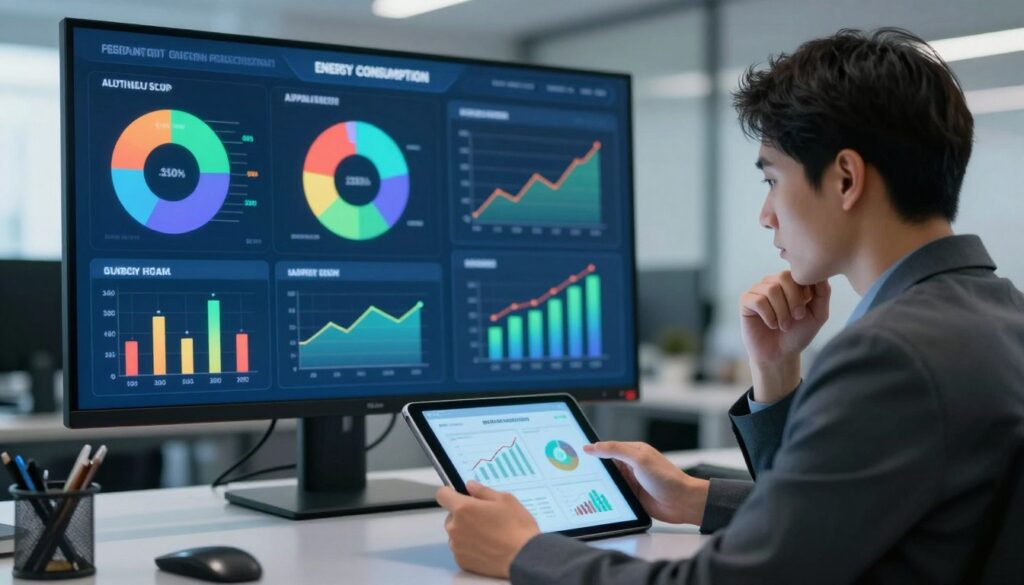
Gwałtowne spadki na wykresie zwykle korelują z konkretną aktywnością — streamingiem, hotspotem lub GPS. Sprawdź godzinę spadku i przeanalizuj, co wtedy działało.
- Analiza wielodniowa (iOS 10 dni): obserwuj, czy problem się powtarza cyklicznie.
- Praca w tle: wysoki udział przy braku aktywności oznacza częste odświeżania lub błędy.
- Dzięki temu: możesz ograniczyć działanie, zmienić ustawienia lub szukać aktualizacji naprawiającej problem.
| Co sprawdzić | Dlaczego | Co zrobić |
|---|---|---|
| Procent udziału | Określa względne zużycie | Porównać z czasem ekranu |
| Godzina spadku | Umożliwia korelację z aktywnością | Wyłączyć podejrzane usługi |
| Powtarzalność | Wskazuje na cykliczne problemy | Monitorować kilka dni |
Co zrobić, gdy aplikacja zużywa najwięcej energii
Jeśli widzisz jedną pozycję z najwyższym udziałem, zacznij od najprostszych kroków. Aktualizuj programy — często poprawki zmniejszają zużycia i likwidują wycieki energii.
Potem ogranicz działanie w tle. Wyłącz odświeżanie, ogranicz powiadomienia i automatyczną synchronizację w ustawieniach systemu lub w opcjach danej aplikacji.
Dopasuj optymalizacje do typu programu. W serwisach streamingowych zmniejsz jakość, by pobierać mniej danych. W przeglądarce wyczyść dane i usuń duże pliki pobrane wcześniej.
Zwróć uwagę na ekran i łączność. Obniż jasność, skróć czas wygaszania, rozważ wyłączanie Wi‑Fi poza domem lub blokowanie transmisji danych w tle. Ogranicz wibracje nocą.
Jeśli po zmianach problem zostanie, rozważ odinstalowanie rzadko używanych aplikacji. Na końcu sprawdź statystyki ponownie i porównaj udział oraz całkowity czas pracy urządzenia.
Dodatkowe monitorowanie i aplikacje do analizy baterii: kiedy to ma sens
Dodatkowe monitorowanie pomaga odkryć problemy z procesorem i trybem spoczynku, których system nie ujawnia.
Statystyki wbudowane pokazują listę i prosty wykres. Nie zawsze jednak widać, co robi procesor, sieć lub usługi w tle.
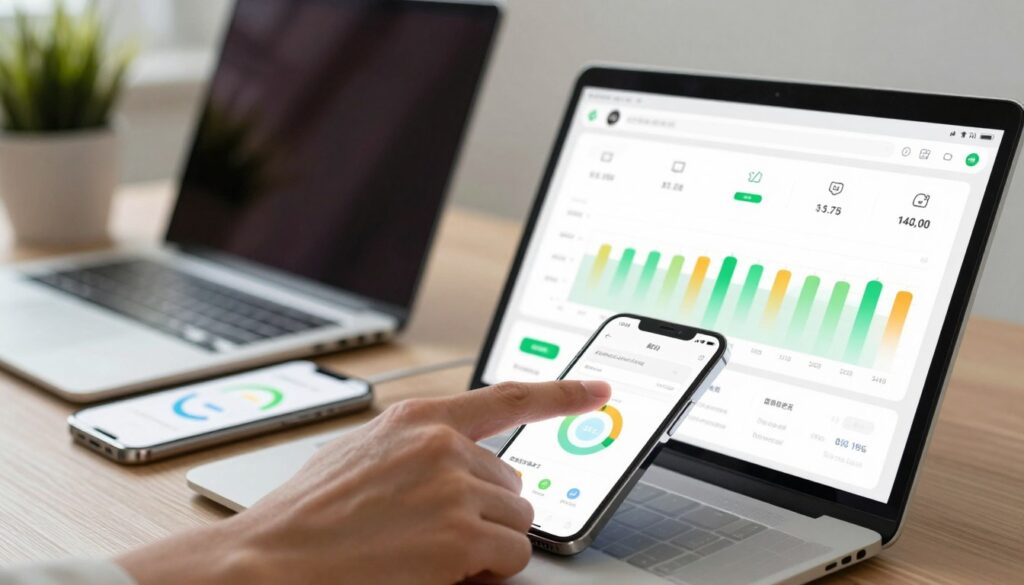
GSam Battery Monitor to przykład aplikacji, która potrafi wskazać czas Deep Sleep procesora. To przydatne przy diagnozie drenażu w spoczynku.
Optymalizacja i porządki można przeprowadzić ręcznie, ale narzędzia takie jak CCleaner czy Clean Master ułatwiają zadanie. Aplikacje oszczędzające energię (Avast Battery Saver, 2x Battery) pomagają przy automatyzacjach Wi‑Fi i danych, lecz czasem same obciążają system.
Greenify umożliwia hibernację aplikacji przy root; stosuj ostrożnie — wpływa na powiadomienia i stabilność.
| Typ narzędzia | Co pokazuje | Kiedy użyć |
|---|---|---|
| Monitor szczegółowy (GSam) | Deep Sleep, wakelocki, wykresy | Powtarzalny drenaż w spoczynku |
| Oczyszczanie (CCleaner) | Pliki tymczasowe, cache | Gdy brak miejsca i spowolnienia |
| Oszczędzacze energii | Profile, automatyzacje | Gdy chcesz automatyczne zarządzanie energią |
Plan regularnej kontroli zużycia baterii, żeby utrzymać dłuższy czas pracy
Systematyczne monitorowanie statystyk to najskuteczniejszy sposób na dłuższy czas pracy urządzenia. Raz w tygodniu otwórz panel z użyciem energii i porównaj top programy z wykresem z poprzedniego okresu.
5‑minutowa checklista: aktualizacje systemu i aplikacji, szybki przegląd programów działających w tle, usunięcie rzadko używanych pozycji oraz kontrola kluczowych ustawień.
Za każdym razem zapisz 2–3 pozycje z góry listy i sprawdź, czy to efekt realnego czasu pracy ekranu, czy anomalia w tle. Po dużej zmianie (nowa aplikacja lub aktualizacja) monitoruj po 24 godzinach i po 7 dniach.
Jeśli zużycie energii rośnie mimo optymalizacji, rozważ reset ustawień, diagnozę usług systemowych lub kontakt z serwisem. Dzięki prostemu planowi szybciej reagujesz i utrzymasz stabilny czas pracy baterii.

Programowanie to mój sposób na układanie świata w logiczne klocki. Lubię czysty kod, dobre praktyki i narzędzia, które oszczędzają czas, bo w pracy liczy się nie tylko efekt, ale i proces. Interesują mnie praktyczne rozwiązania: od podstaw po automatyzację i sprytne skróty. Mam podejście „najpierw zrozum, potem dopiero optymalizuj”, bo to zwykle daje najlepsze rezultaty.