

Czy ikona, której szukasz, zniknęła bez śladu — czy po prostu została ukryta? To pytanie skłoni wielu do działania, bo problem często nie oznacza utraty danych, a jedynie przesuniętej lub schowanej ikony.
W praktyce „przywrócenie” zwykle polega na powrocie symbolu aplikacji na główny ekran — nie na ponownej instalacji. W pierwszych 60 sekund pokażemy, jak zdiagnozować sytuację i jakie kroki wykonać, od wyszukiwania po Bibliotekę aplikacji.
Wyjaśnimy różnicę między usunięciem z ekranu a całkowitym skasowaniem, wskażemy typowe przyczyny (ukryte strony, ustawienia dodawania nowych programów) i podpowiemy, jakie informacje warto mieć pod ręką, aby cały proces zajął kilka minut.
Na końcu powiemy też, jak uporządkować ekran i widżety, by problem nie wracał i by nowy układ działał dłużej bez chaosu.
Kluczowe wnioski
- Przywracanie najczęściej oznacza powrót ikony, nie odzyskiwanie danych.
- Sprawdź Spotlight i Bibliotekę aplikacji przed reinstalacją.
- Rozróżnij „usuń z ekranu” od „usuń aplikację”.
- Diagnoza w 60 sekund pozwala szybko znaleźć źródło problemu.
- Miej pod ręką nazwę aplikacji i Apple ID, aby przyspieszyć proces.
- Po przywróceniu uporządkuj strony i widżety, by zapobiec kolejnym zniknięciom.
Dlaczego aplikacje znikają z ekranu głównego iPhone’a
Czasem ikona znika z widoku nie dlatego, że program został skasowany, lecz z powodu prostych zmian w układzie.
Najczęstsze scenariusze: aplikacja może zostać przypadkowo usunięta tylko z widoku, przeniesiona do folderu, przesunięta na inną stronę lub schowana razem z całą stroną. Takie sytuacje wyglądają jak utrata, choć pliki pozostają.
W iOS działa też biblioteka aplikacji — programy pozostają zainstalowane, ale nie zawsze mają ikonę na ekranu głównego. To częsta przyczyna, gdy nie widzimy skrótu.
Podczas edycji ikon lub zmiany ustawień instalacji nowego oprogramowania aplikacja może „zniknąć” z widoku. Aktualizacja systemu też czasami przestawia strony i zmienia ułożenie ikonek.
Dodatkowo ograniczenia, takie jak Czas przed ekranem, mogą blokować dostęp do wybranych pozycji. Jeśli podejrzewasz odinstalowanie, sprawdź bibliotekę i sklep — to określi kolejne kroki.
- Przesunięcie lub ukrycie strony — aplikacja może być schowana.
- Biblioteka — programy są, ale bez ikony na ekranie głównym.
- Ograniczenia i aktualizacje — źródła częstych problemów.
Zanim zaczniesz: szybka diagnoza problemu w minutę
Wystarczy 60 sekund, by rozpoznać, czy ikonę usunęto czy tylko schowano — zaczynamy od prostych ruchów palcem.
Prosty 60‑sekundowy test:
- Przesuń palcem w dół na ekranie i wpisz nazwę aplikacji. Jeśli pojawi się wynik, program jest nadal na urządzeniu.
- Przesuń w lewo, by otworzyć Bibliotekę aplikacji — tam często trafiają nowe lub ukryte skróty.
- Jeśli wynik prowadzi do App Store lub aplikacja nie pojawia się w wynikach, sprawdź App Store → Zakupione → „Nie na tym iPhonie”.
Te kroki pokazują, czy mamy do czynienia z problemem układu czy z brakiem dostępu do aplikacji.
„Zaczynaj od najmniej inwazyjnych metod — wyszukaj, potem sprawdź Bibliotekę, a dopiero na końcu rozważ reinstalację.”
Porządek działań: zastosuj metody od najprostszych do bardziej radykalnych. Reset układu zostaw jako ostatni krok.
Znajdź aplikację przez Spotlight na ekranie głównym
W kilka sekund możesz sprawdzić, czy program nadal jest zainstalowany.
Na ekranie głównym przesuń palcem w dół, aby otworzyć pole wyszukiwania Spotlight. Wpisz dokładną nazwę aplikacji — dzięki temu wyniki będą trafniejsze.
Co zobaczysz: jeśli system znajdzie program, pokaże skrót i lokalizację. Gdy wynik kieruje do App Store, oznacza to zwykle, że aplikacja została usunięta lub nie ma jej lokalnie.
Spotlight szybciej wskaże położenie niż przeczesywanie stron i folderów. Jeśli aplikacja znajduje się w folderze lub na innej stronie, wynik pojawi się od razu.
Po znalezieniu możesz dłużej przytrzymać wynik (jeśli iOS to pozwala) i wybrać przejście do miejsca, gdzie znajduje się ikona. Pamiętaj, że wyszukiwarka pokaże też pliki i strony, dlatego wpisz pełną nazwę aplikacji.
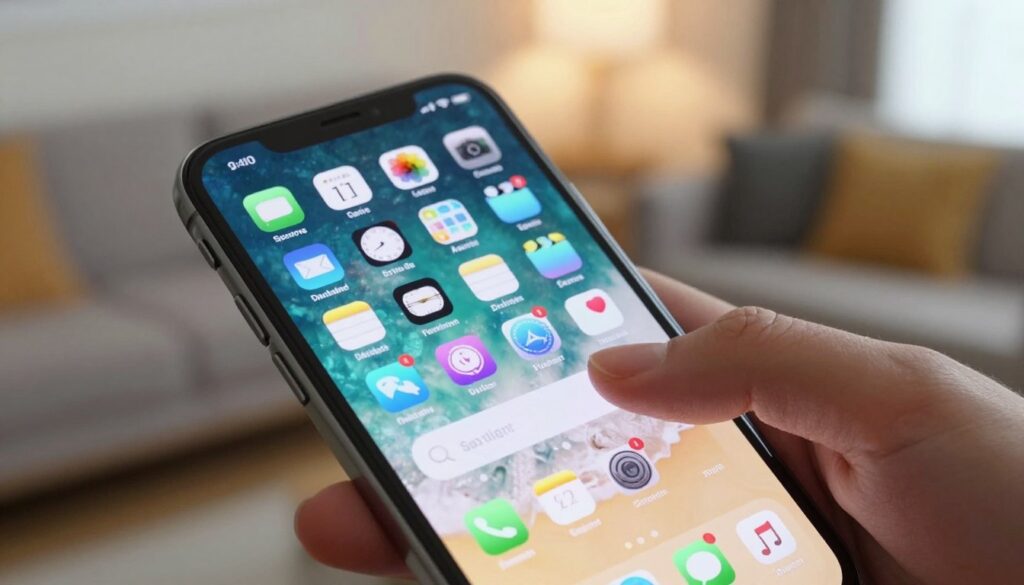
„Szybkie wyszukiwanie oszczędza czas i często eliminuje potrzebę dalszych działań.”
| Akcja | Co robi | Wynik |
|---|---|---|
| Przesunąć palcem w dół | Otwiera Spotlight | Pole wyszukiwania u góry |
| Wpisać nazwę aplikacji | Filtruje wyniki | Pokazuje lokalizację lub App Store |
| Dłuższe przytrzymanie wyniku | Wyświetla opcje kontekstowe | Przejście do folderu/strony |
Odszukaj aplikację w Bibliotece aplikacji i dodaj ją na ekran główny
Biblioteka aplikacji to szybkie miejsce, gdzie trafiają wszystkie zainstalowane programy.
Przesuń palcem w lewo przez kolejne strony aż do końca, aby wejść do biblioteki. U góry znajdziesz pasek wyszukiwania, który przełącza widok na listę alfabetyczną — to najszybszy sposób, gdy pamiętasz nazwę.
Przeglądaj kategorie lub użyj pola wyszukiwania. Gdy zobaczysz poszukiwany skrót, możesz go dodać z powrotem.
Aby dodać jej ikonę: dotknij i przytrzymaj ikonę aplikacji, a potem wybierz „Dodaj do ekranu głównego”. Alternatywnie przytrzymaj ikonę i przeciągnij ją bezpośrednio na stronę główną, by ustawić miejsce ręcznie.
Po ułożeniu zakończ edycję dotykając Gotowe lub wyjdź z trybu poruszania ikon. Biblioteka jest kluczowa, gdy programy nie mają już skrótów na widoku, ale pozostają zainstalowane.
„Biblioteka ułatwia odnalezienie i szybkie przywrócenie ikon — najpierw wyszukaj, potem dodaj.”
Sprawdź foldery i inne strony ekranu głównego, gdzie mogła trafić aplikacja
Przejrzyj wszystkie strony główne i foldery systematycznie — wiele ikon znika po prostu między ekranami.
Metoda ręczna: przesuwaj palcem w lewo i prawo po kolejnych stronach ekranu głównego. Zacznij od pierwszej strony, potem sprawdź każdą kolejną. W ten sposób znajdziesz programy, które zostały przesunięte.
Otwórz foldery tematyczne i szybko przewertuj zawartość. Podczas porządkowania łatwo upuścić ikonę na inną i przypadkowo utworzyć folder. Sprawdź też listę wewnątrz każdego katalogu.
Ukryte strony: jeśli strona jest wyłączona, skróty mogą wydawać się zniknięte. W widoku edycji sprawdź ustawienia stron i włącz te, które są ukryte.
Gdy znajdziesz aplikację ekranu, przenieś ją na pierwszą stronę lub do stałego folderu, by szybciej ją odnaleźć następnym razem.
Wskazówka: jeśli manualne szukanie zajmie więcej niż minutę, wróć do Spotlight lub Biblioteki aplikacji — to szybsze i pewniejsze rozwiązanie.
„Skanuj systematycznie: pierwsza strona, kolejne strony, potem foldery — to najpewniejszy porządek działania.”
Jak przywrócić aplikacje na ekran początkowy iPhone krok po kroku
Poniżej znajdziesz prosty plan działania krok po kroku, który przywróci brakujący skrót szybko i bez komplikacji.
- Krok 1: przesuń palcem w dół na ekranie głównym i wyszukaj nazwę programu. Jeśli system go znajdzie, przejdź dalej.
- Krok 2: przesuń palcem w lewo, otwórz Bibliotekę aplikacji i wpisz nazwę w polu wyszukiwania. To szybsze niż przeglądanie kategorii.
- Krok 3: dotknij przytrzymaj wynik lub ikonę aplikacji. Wybierz „Dodaj do ekranu głównego” lub przeciągnij skrót na wybraną stronę.
- Krok 4: ułóż ikonę w docelowym miejscu — polecam pierwszą stronę lub stały folder, by nie zniknęła ponownie.
- Krok 5: potwierdź zmiany (np. dotknij Gotowe) i wyjdź z trybu edycji.
Jeśli opcja dodania nie pojawia się: sprawdź ograniczenia w ustawieniach, włącz ukryte strony lub upewnij się, że program nie został usunięty z urządzenia.
| Etap | Akcja | Efekt |
|---|---|---|
| Krok 1 | Wyszukaj przez Spotlight | Potwierdzenie obecności programu |
| Krok 3 | Dotknij i przytrzymaj | Opcja dodania lub przeciągnięcie |
| Krok 5 | Potwierdź układ | Ikona zostaje zapisana na ekranie głównym |
„Działaj krok po kroku — dzięki temu unikniesz zbędnych reinstalacji.”
Gdy aplikacja została usunięta: ponowna instalacja z App Store
Jeżeli wyszukiwanie nie zwróci rezultatu, pobranie aplikacji z App Store zwykle rozwiązuje problem.
Kiedy reinstalować: brak wyniku w Spotlight lub w Bibliotece oznacza, że program został usunięty z urządzenia i warto go pobrać ponownie.
Aby to zrobić, otwórz App Store, kliknij ikonę profilu w prawym rogu ekranu, następnie wybierz „Zakupione” i przejdź do sekcji „Nie na tym iPhonie”.
Znajdź aplikację na liście i stuknij ikonę chmury lub strzałki, by ponownie ją pobrać. Po instalacji skrót zwykle wraca na stronę główną lub trafia do Biblioteki, zależnie od ustawień.
Uwaga o danych: reinstalacja przywraca samą aplikację, ale dane mogą nie wrócić, jeśli nie były synchronizowane z iCloud lub innym kontem.
- Sprawdź, czy jesteś zalogowany tym samym Apple ID, z którego pobrano program (ważne przy płatnych pozycjach).
- Jeśli aplikacja nie widoczna w zakupionych, sprawdź ukryte zakupy lub ograniczenia regionalne — rozwinięcie w kolejnej sekcji.
„Zaloguj się na właściwe konto i sprawdź historię zakupów, zanim rozważysz inne metody.”
Sprawdź ukryte zakupy i dostępność aplikacji w regionie
Sprawdź, czy pobrana kiedyś aplikacja nie została ukryta w historii zakupów App Store.
Jak to zrobić: otwórz app store, dotknij ikony konta, wybierz Apple ID i przewiń do sekcji ukryte zakupy.
Jeśli program znajduje się w ukrytych zakupach, łatwiej go przywrócić lub pobrać ponownie. To ważne, gdy nie widzisz pozycji w liście „Zakupione”.
Sprawdź też dostęp przez wyszukanie dokładnej nazwę w app store. Brak wyniku po nazwie może oznaczać wycofanie lub ograniczenia regionalne.
Co może się stać: jeśli deweloper usunął aplikację ze sklepu, nie zawsze da się ją pobrać ponownie, nawet jeśli była wcześniej zainstalowana.
Jeśli pojawią się problemów: zweryfikuj region Apple ID i ustawienia sklepu. Gdy to nie pomoże, poszukaj zamiennika o podobnej funkcji.
Uwaga o danych: nawet po ponownym pobraniu lokalne dane mogą nie wrócić bez kopii lub synchronizacji iCloud, więc sprawdź ustawienia synchronizacji.
| Sprawdzenie | Gdzie | Efekt |
|---|---|---|
| Ukryte zakupy | app store → konto → Apple ID | Możliwość odkrycia wcześniej pobranych pozycji |
| Wyszukiwanie po nazwę | app store → pole wyszukiwania | Potwierdzenie dostępności w regionie |
| Zmiana regionu | Ustawienia → Apple ID | Sprawdzenie, czy pozycja jest ograniczona regionalnie |
„Sprawdź historię zakupów i region zanim skorzystasz z reinstalacji — to może zaoszczędzić czas.”
Przywróć porządek: reset układu ekranu głównego w ustawieniach
Gdy ręczne szukanie nie pomaga, reset układu to szybki sposób na uporządkowanie ikon.
Użyj tej opcji, jeśli ikony są porozrzucane, strony zostały ukryte lub przeglądanie zajmuje zbyt dużo czasu.
Ścieżka w ustawieniach: Ustawienia → Ogólne → Resetuj → Resetuj układ ekranu głównego. Nazwy mogą się nieco różnić zależnie od wersji iOS, ale logika pozostaje taka sama.
Efekt jest prosty: system przywróci domyślny porządek ikon na ekranie głównym. Programy pozostają zainstalowane, a ich dane nie zostaną usunięte.
Tracisz natomiast własne rozmieszczenie i personalizacje ekranów. Traktuj ten krok jako rozwiązanie awaryjne.
Po resecie szybko odnajdziesz przywrócone skróty przez wyszukiwarkę lub Bibliotekę. Przenieś ważne pozycje z powrotem w kilku prostych krokach.
Wskazówka: od razu sprawdź w ustawieniach opcję dodawania nowych aplikacji, by uniknąć ponownego znikania ikon.
„Reset układu to szybkie narzędzie porządkowe — skuteczne, ale usuwające indywidualne ustawienia rozmieszczenia.”
Ustawienia, które decydują, gdzie trafiają nowe aplikacje
Domyślne opcje systemu często określają, czy świeżo pobrane programy pojawią się od razu na ekranie głównym, czy trafią jedynie do biblioteki aplikacji.
Gdzie to zmienić: przejdź do Ustawienia → Ekran Główny i wybierz preferencję dla dodawania nowych aplikacji. Opcja pozwala kierować nowe pozycje bezpośrednio na ekran główny lub wyłącznie do biblioteki.
Jeśli widzisz, że ikony „znikają” po instalacji, to często efekt tej konfiguracji. Zmiana ustawienia eliminuje konieczność przesuwania w lewo do biblioteki, by znaleźć świeżo zainstalowane programy.
Praktyczny kontekst: osoby testujące wiele programów — np. bankowość, sklepy czy komunikatory — mogą pomylić brak skrótu z błędem instalacji. Warto ustawienie dopasować do stylu pracy.
Porządek czy wygoda? Jeśli wolisz minimalny widok, pozostaw bibliotekę jako cel domyślny. Jeśli chcesz mieć szybki dostęp, wybierz dodaj ekranu głównego.
Uwaga: ustawienia ograniczeń (Czas przed ekranem, Prywatność) mogą pośrednio wpływać na dostęp do niektórych aplikacji. Sprawdź je, gdy program nie pojawia się mimo instalacji.
| Ustawienie | Gdzie | Wpływ |
|---|---|---|
| Dodaj do ekranu głównego | Ustawienia → Ekran Główny | Nowe aplikacje trafiają od razu na stronę główną |
| Tylko do biblioteki | Ustawienia → Ekran Główny | Nowe pozycje dostępne w bibliotece, ekran pozostaje czystszy |
| Ograniczenia dostępu | Ustawienia → Czas przed ekranem / Prywatność | Możliwy brak widoczności lub ograniczony dostęp do niektórych programów |
„Dopasuj ustawienia dodawania do swojego stylu — wygoda lub porządek zależą od jednej decyzji w Ustawieniach.”
Po przywróceniu: organizacja ikon i widżetów, żeby problem nie wracał
Po uporządkowaniu skrótów warto zadbać o stały porządek, by problem nie wracał.
Dotknij i przytrzymaj ikonę aplikacji, aż zacznie się poruszać, a potem ustaw ważne pozycje na pierwszej stronie. Dzięki temu najczęściej używane programy będą zawsze pod ręką.
Twórz tematyczne foldery (finanse, komunikacja, zakupy). To zmniejszy liczbę stron i ułatwi znalezienie jej ikonę, gdy będziesz jej potrzebować.
Aby przenieść skrót między stronami, przeciągnij palcem ikonę do krawędzi ekranu — przytrzymaj chwilę, aż przejdzie na następną stronę. Widżety dodaje się w trybie edycji przez przycisk „+” w lewym górnym rogu.
Po ustawieniu dotknij Gotowe. Sprawdzaj po instalacji, czy nowa pozycja trafiła na ekran czy do Biblioteki, by szybko reagować. Prosta zasada: trzymaj najważniejsze na głównym widoku, resztę w folderach lub bibliotece — dzięki temu problem znikających ikon stanie się rzadszy.

Programowanie to mój sposób na układanie świata w logiczne klocki. Lubię czysty kod, dobre praktyki i narzędzia, które oszczędzają czas, bo w pracy liczy się nie tylko efekt, ale i proces. Interesują mnie praktyczne rozwiązania: od podstaw po automatyzację i sprytne skróty. Mam podejście „najpierw zrozum, potem dopiero optymalizuj”, bo to zwykle daje najlepsze rezultaty.