
Czy wiesz, że kilka zapomnianych programów może spowalniać start twojego komputera nawet o kilkadziesiąt sekund?
Autostart to mechanizm systemu Windows, który uruchamia wybrane programy przy starcie systemu. Gdy zbyt wiele aplikacji startuje jednocześnie, system działa wolniej, a w tle pojawia się więcej procesów.
W tym przewodniku wyjaśnimy, co oznacza wyłączenie autostartu i dlaczego to nie jest tożsame z usunięciem programu z komputera. Pokażemy proste, bezpieczne metody dla Windows 10 i Windows 11: ustawienia listy programów startowych oraz Menedżer zadań.
Opiszemy też efekty takiej zmiany: krótszy czas uruchamiania, mniejsze obciążenie zasobów i mniej wyskakujących okienek po zalogowaniu. Na końcu wspomnimy o opcjach zaawansowanych (folder Uruchamianie, rejestr) z jasnym ostrzeżeniem, kiedy z nich korzystać.
Kluczowe wnioski
- Autostart powoduje uruchamianie programów przy starcie systemu i wpływa na szybkość komputera.
- Wyłączenie autostartu blokuje start programów, nie usuwa ich z dysku.
- Najbezpieczniejsze metody: Ustawienia Windows i Menedżer zadań.
- Efekty: szybszy start systemu i mniejsze obciążenie zasobów.
- Zaawansowane opcje (folder Uruchamianie, rejestr) stosuj tylko przy wiedzy technicznej.
Autostart w Windows i jego wpływ na start komputera
Autostart w Windows to lista programów, które uruchamiają się razem z systemem. Często pozostają aktywne w tle po zalogowaniu i wykonują zadania bez wiedzy użytkownika.
Wpływ na starcie komputera jest prosty: im więcej pozycji, tym dłużej trwa pełna responsywność pulpitu. Większa liczba procesów oznacza więcej obliczeń i wolniejsze wczytywanie systemu.
Zaletą autostartu jest szybki dostęp do często używanych narzędzi. Wadą są niepotrzebne usługi działające w tle, które obciążają pamięć i CPU.
- Lista autostartu rośnie z czasem — instalatory i aktualizatory dodają pozycje.
- Warto myśleć funkcjonalnie: co ma startować codziennie, a co tylko na żądanie.
- Regularna „higiena autostartu” pomaga utrzymać szybki start systemu.
- Wyłączenie wybranych pozycji to bezpieczny pierwszy krok diagnostyczny.
Jak wyłączyć automatyczne uruchamianie aplikacji w Windows 10 i Windows 11
Szybki sposób na zatrzymanie zbędnych programów przy starcie systemu znajdziesz w Ustawieniach Windows. To bezpieczny i prosty sposób, gdy chcesz natychmiast zmniejszyć obciążenie po włączeniu komputera.
Ścieżka krok po kroku:
- Otwórz Menu Start → Ustawienia.
- Wybierz Aplikacje → Autostart.
- Na liście znajdź pozycję i użyj przełącznika Włączone/Wyłączone, aby zablokować jej start przy logowaniu.
Rozpoznawanie nieoczywistych wpisów pomaga: często zobaczysz aktualizatory lub komponenty pakietów. Te elementy zwykle nie muszą działać od razu po starcie systemu i można je bezpiecznie wyłączyć.
Co się zmienia: po wyłączeniu przełącznika program nie uruchomi się przy starcie systemu, ale pozostanie zainstalowany i dostępny ręcznie.
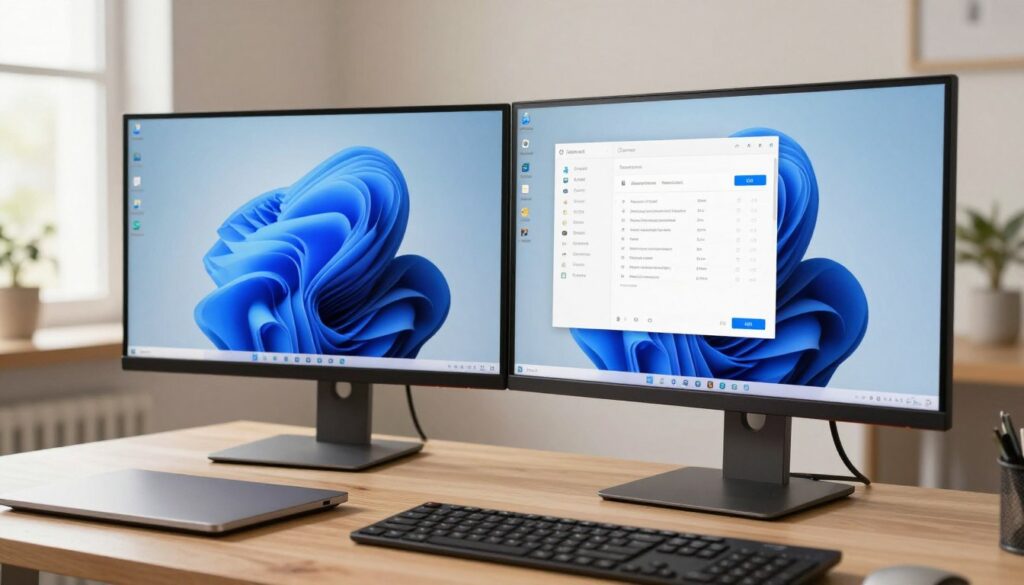
Praktyczna wskazówka: po zmianach zrestartuj komputer i sprawdź, czy czas uruchamiania oraz lekkość działania po zalogowaniu się poprawiły. Jeśli aplikacja nie pojawia się na liście, użyj metod z kolejnych sekcji (Menedżer zadań, folder Uruchamianie).
Wyłączanie programów przy starcie przez Menedżer zadań
Menedżer zadań to narzędzie, które pokazuje listę programów startowych i mierzy ich wpływ na uruchamianie systemu.
Aby otworzyć menedżer zadań, użyj Ctrl+Alt+Delete lub kliknij prawym przyciskiem myszy na przycisku Start i wybierz opcję. Przejdź do karty Uruchamianie.
Wybierz program na liście, kliknij prawym przyciskiem myszy i wybierz „Wyłącz”. To zapobiegnie automatycznemu starcie przy następnym logowaniu, bez usuwania programu.
„Sprawdzaj kategorię wpływu przed zmianą. Dane pozwalają wyłączać konkretne ciężkie pozycje zamiast zgadywać.”
Ocena wpływu w Menedżerze zadań pomaga filtrować pozycje:
| Ocena | Próg CPU | Próg dysku |
|---|---|---|
| Niski | < 300 ms | < 292 KB |
| Średni | 300 ms – 1 s | 292 KB – 3 MB |
| Duży | > 1 s | > 3 MB |
- Posortuj listę po stanie lub wpływie, aby szybko znaleźć najbardziej obciążające pozycje.
- Jeśli nie rozpoznajesz wpisu, wyszukaj nazwę lub sprawdź wydawcę przed wyłączeniem.
- Przez menedżer zadań możesz diagnozować wydajność szybciej niż w Ustawieniach.
Zaawansowane sposoby zarządzania autostartem: folder Uruchamianie i rejestr systemu
Czasem elementy startowe nie pojawiają się w Ustawieniach ani w Menedżerze zadań. W takim wypadku sprawdź foldery startupu: shell:startup dla bieżącego konta oraz shell:common startup dla wszystkich użytkowników.
Ścieżki systemowe to odpowiednio:
- %userprofile%\AppData\Roaming\Microsoft\Windows\Start Menu\Programs\Startup
- %ProgramData%\Microsoft\Windows\Start Menu\Programs\Startup
Najprostszy sposób to dodanie lub usunięcie skrótu w tym folderze. Możesz też otworzyć shell:appsfolder, znaleźć program i przeciągnąć jego skrót do folderu Startup. To ten sposób często rozwiązuje problem „Nie możemy znaleźć tej aplikacji” w ustawieniach.
Rejestr przechowuje wpisy autostartu w kluczach Run: HKCU i HKLM (w tym Wow6432Node dla 32-bitowych wpisów). Edycja rejestru pozwala usunąć pozostałości po odinstalowanym programie.
Uwaga: modyfikowanie rejestru niesie ryzyko. Zrób kopię zapasową rejestru i zapis zmian. Jeśli nie jesteś pewien, ogranicz się do folderu Uruchamianie lub prostej edycji skrótów.
„Zanim usuniesz wpis w rejestrze, zanotuj jego nazwę i lokalizację — to pomoże przywrócić stan w razie błędu.”
Utrzymaj szybki start systemu: jak dobrać aplikacje do autostartu bez psucia konfiguracji
Dobór programów do startu systemu wpływa na codzienną płynność pracy komputera.
Zastosuj proste kryteria: zostaw narzędzia bezpieczeństwa i sterowniki, resztę uruchamiaj ręcznie. Na liście często znajdziesz CCCXProcess, Intel Graphics Command Center Setup, Microsoft Cortana czy Adobe Reader — te pozycje zwykle można wyłączyć, jeśli nie używasz ich od razu.
Wprowadzaj zmiany małymi krokami: wyłącz 2–4 pozycje, zrestartuj komputera i obserwuj. Jeśli jakiś program przestanie działać, przywróć ustawienie.
Porada: programy, których nie używasz od dawna, najpierw wyłącz w autostartu, a potem rozważ usunięcie. Regularny przegląd listy i sprawdzanie wydawcy utrzyma szybki start Windows i responsywność sprzętu.

Programowanie to mój sposób na układanie świata w logiczne klocki. Lubię czysty kod, dobre praktyki i narzędzia, które oszczędzają czas, bo w pracy liczy się nie tylko efekt, ale i proces. Interesują mnie praktyczne rozwiązania: od podstaw po automatyzację i sprytne skróty. Mam podejście „najpierw zrozum, potem dopiero optymalizuj”, bo to zwykle daje najlepsze rezultaty.