

Czy wiesz, że niektóre programy pobierają dane i zużywają baterię, nawet gdy ich nie otwierasz? To pytanie powinno skłonić do zastanowienia się nad kontrolą nad systemem i ochroną zasobów komputera.
Aplikacje działające w tle to zarówno programy ze sklepu, jak i procesy uruchamiane przy starcie. Mogą one obciążać CPU i RAM, a także zwiększać transfer danych.
W tym artykule wyjaśnię, co oznacza praca w tle, jakie daje to skutki dla wydajności i baterii oraz które elementy warto ograniczyć, a których nie ruszać. Pokażę też kroki w ustawieniach systemu, opcje związane z baterią oraz zaawansowane metody (Menedżer zadań, zasady grupy, rejestr i CMD).
Ustawiamy oczekiwania: poradnik dotyczy tylko narzędzi wbudowanych w system i wymaga ostrożności przy zmianach w rejestrze czy politykach — najlepiej działać z konta administratora.
Kluczowe wnioski
- Mniej aktywności w tle to często lepsza płynność i mniejsze zużycie baterii.
- Rozróżniaj procesy systemowe od programów użytkownika przed ich ograniczeniem.
- Najpierw sprawdź ustawienia i opcje baterii w menu systemu.
- Zaawansowane zmiany (rejestr, gpedit, CMD) wymagają ostrożności.
- Testuj efekty po każdej zmianie, by ocenić wpływ na działanie komputera.
Dlaczego aplikacje działające w tle mogą spowalniać Windows 11
Ukryte procesy i synchronizacje potrafią obciążyć sprzęt nawet wtedy, gdy nic nie uruchamiasz ręcznie.
Uruchamianie programów i usług w tle zużywa zasoby systemowe — CPU, RAM i dysk. Te zasoby są współdzielone, więc wiele procesów jednocześnie obniża responsywność pulpitu, przeglądarki i gier.
Domyślne funkcje systemu często startują automatycznie. Aktualizacje, telemetria i synchronizacja (np. chmura) działają bez powiadomień, bo mają poprawić bezpieczeństwo i wygodę. To jednak może zwiększać aktywność dysku i sieci.
Na laptopach koszty pracy w tle są bardziej widoczne: krótszy czas pracy na baterii i częstsze wybudzanie komponentów. Aplikacje pobierające treści i aktualizacje zwiększają zużycie danych, co ma znaczenie przy limitowanym internecie.
Starszy sprzęt lub maszyna z małą ilością RAM odczuje pogorszenie wydajności szybciej. Celem nie jest wyłączenie wszystkiego, lecz świadome ograniczenie zbędnych procesów i pozostawienie krytycznych usług.
W następnej sekcji pokażemy, jak namierzyć konkretne aplikacje i procesy generujące największe obciążenie.
Jak sprawdzić, które aplikacje działają w tle na Twoim komputerze
Aby szybko znaleźć procesy obciążające system, otwórz Menedżera zadań skrótem Ctrl + Shift + Esc.
Przejdź do zakładki Procesy i posortuj listę po kolumnach CPU, Pamięć i Dysk. Dzięki temu natychmiast zobaczysz, które programy i procesy zużywają najwięcej zasobów.
Rozróżniaj programy użytkownika od procesów systemowych. Nie kończ od razu procesów o nieznanych nazwach — mogą być kluczowe dla działania systemu.
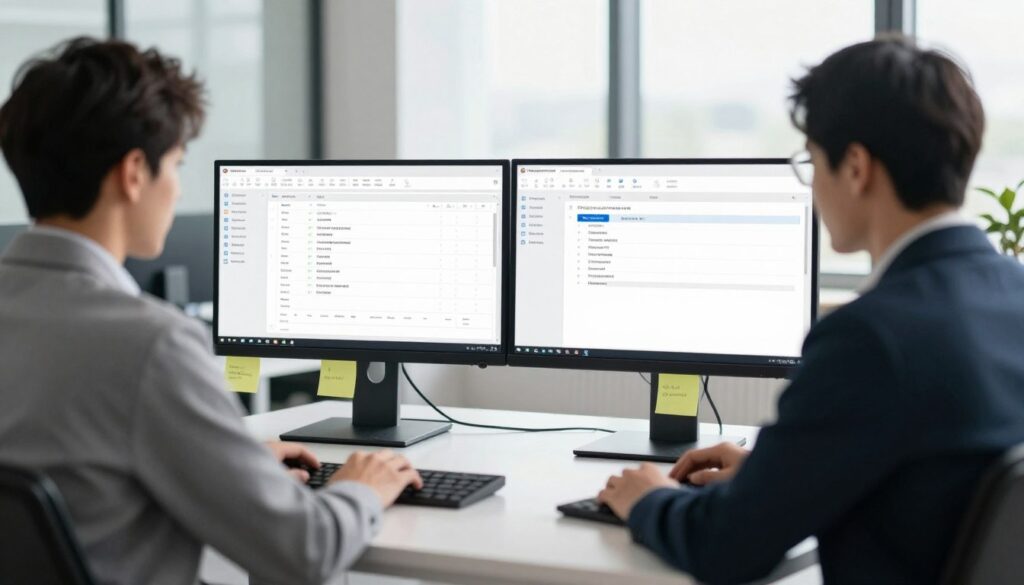
Gdy potrzebujesz więcej danych, przełącz się na kartę Szczegóły. Tam znajdziesz pełną listę procesów i łatwiej przypiszesz je do konkretnej aplikacji.
- Obserwuj wzrosty skokowe (np. po otwarciu przeglądarki) oraz ciągłe (np. synchronizacja lub indeksowanie).
- Typowi podejrzani: komunikatory, launchery gier, klienci chmurowi, widżety i programy ze sklepu.
- Zanotuj 3–5 elementów, które najczęściej obciążają systemu — to ułatwi późniejsze zmiany w ustawieniach.
Uwaga: samo sprawdzenie w Menedżerze zadań to diagnoza. Konkretne wyłączenie aktywności w tle omówimy w kolejnych sekcjach.
Jak wyłączyć aplikacje w tle w ustawieniach aplikacji (Microsoft Store)
W kilku kliknięciach zmienisz uprawnienia aplikacji, by przestały działać i pobierać dane, gdy ich nie używasz.
Przejdź: Start → Ustawienia → Aplikacje → Aplikacje i funkcje. Znajdź program na liście lub użyj wyszukiwania, następnie wybierz jego trzy kropki obok nazwy i kliknij Opcje zaawansowane.
W sekcji Uprawnienia aplikacji w tle ustaw opcję Pozwól tej aplikacji działać w tle na „Nigdy”. To zatrzyma odświeżanie danych i aktywność, gdy program jest zamknięty.
Bezpiecznie można ograniczyć widżety, newsy i część narzędzi producentów. Zostaw aktywne aplikacje, które wysyłają powiadomienia lub dostarczają ważne informacje, np. Alarmy i Zegar lub aplikacje pogodowe, jeśli ich potrzebujesz.
| Typ aplikacji | Można wyłączyć | Konsekwencje wyłączenia |
|---|---|---|
| Widżety i news | Tak | Brak automatycznych aktualizacji i powiadomień |
| Klienci chmury (OneDrive itp.) | Można wyłączyć / odinstalować | Brak synchronizacji plików w tle |
| Alarmy / Pogoda | Raczej zostawić | Dostęp do powiadomień i aktualnych danych |
Powtórz proces dla kilku pozycji, by odchudzić system. Jeśli zmiany nie są widoczne od razu, uruchom ponownie komputer lub wyloguj się z konta — to zwykle finalizuje wyłączenie działania aplikacji.
Wyłączanie aktywności w tle przez ustawienia baterii i zasilania w Windows 11
Sprawdź ustawienia zasilania, by ograniczyć aktywność działających procesów i wydłużyć czas pracy na baterii.
Otwórz: Start → Ustawienia → System → Bateria i zasilanie. Przejdź do Zużycie baterii, wybierz program z listy i kliknij Więcej opcji, a następnie Zarządzaj aktywnością w tle.
Masz trzy opcje: „Zawsze”, „Zoptymalizowane zasilanie (zalecane)” i „Nigdy nie”. „Nigdy nie” daje największą oszczędność energii, ale zatrzyma aktualizacje i powiadomienia dla tej pozycji.
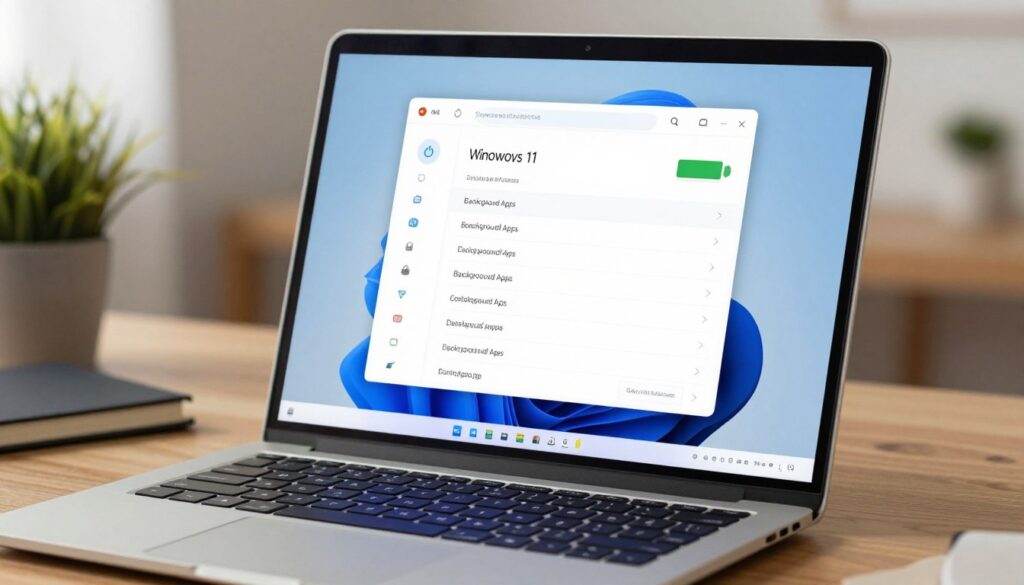
- Ustaw Zoptymalizowane zasilanie dla programów, których czasem używasz.
- Dla zbędnych pozycji wybierz Nigdy nie, by ograniczyć transfer danych i pracę procesora.
- Pamiętaj: by urządzenie pozostało „w kontakcie”, ustaw co najmniej jedną pozycję na Zawsze (np. pocztę).
Na komputerach stacjonarnych niektóre widoki mogą być ograniczone. Po zmianie obserwuj wydajność i powiadomienia przez kilka godzin. Jeśli zauważysz brak synchronizacji, łatwo przywrócisz poprzednie ustawienia.
Alternatywne metody ograniczania aplikacji działające w tle: Menedżer zadań, Zasady grupy, Rejestr i CMD
Jeśli ustawienia systemowe nie wystarczają, narzędzia administracyjne pozwolą na szersze zarządzanie działaniem aplikacji.
Menedżer zadań — naciśnij Ctrl + Shift + Esc, otwórz zakładkę Rozruch, wybierz program i kliknij Wyłącz. To blokuje autostart, ale nie zawsze zmienia uprawnienia do pracy w tle. Zacznij od aktualizatorów i programów producenta sprzętu.
Edytor zasad grupy (Pro/Enterprise): uruchom gpedit.msc → Konfiguracja komputera → Szablony administracyjne → Komponenty systemu Windows → Prywatność aplikacji. Ustaw politykę „Pozwól aplikacjom Windows działać w tle” na Wyłączone. Wymaga konta administratora i działa globalnie.
Rejestr — ścieżka: HKEY_LOCAL_MACHINE\SOFTWARE\Policies\Microsoft\Windows\AppPrivacy. Dodaj DWORD LetAppsRunInBackground = 2 i zrestartuj system. Uwaga: edycja rejestru może uszkodzić system; wykonaj punkt przywracania przed zmianą.
CMD (admin) — szybkie ustawienie dla konta użytkownika:
reg add HKCU\Software\Microsoft\Windows\CurrentVersion\BackgroundAccessApplications /v GlobalUserDisabled /t REG_DWORD /d 1 /fAby cofnąć: użyj /d 0. Polecenie przydaje się przy masowych zmianach lub skryptach wdrożeniowych.
| Metoda | Co robi | Kiedy użyć |
|---|---|---|
| Menedżer zadań – Rozruch | Wyłącza autostart programów desktopowych | Gdy chcesz zapobiec uruchamianiu programów przy starcie |
| Edytor zasad grupy | Globalna polityka ograniczająca działanie w tle | W środowisku firmowym lub na wielu komputerach |
| Rejestr (LetAppsRunInBackground) | Wymusza zachowanie systemowe ograniczające działanie w tle | Gdy potrzebujesz stałego ustawienia systemowego |
| CMD – GlobalUserDisabled | Szybkie przełączenie dla użytkownika | Automatyzacja i skrypty wdrożeniowe |
Bezpieczeństwo: utwórz punkt przywracania, zapisuj zmiany i testuj je krok po kroku. Nie ograniczaj działania antywirusa lub VPN — ich działanie w tle jest ważne dla ochrony danych.
Co dalej po wyłączeniu aplikacji w tle: test wydajności, powiadomienia i cofnięcie zmian
Po ograniczeniu procesów w tle warto sprawdzić, jak zmiany wpływają na rzeczywistą wydajność komputera.
Prosty plan testu: zrestartuj system, zmierz czas uruchamiania, porównaj obciążenie CPU i RAM w spoczynku oraz obserwuj działanie przez 1–2 dni podczas typowej pracy i gier.
Jeśli zabraknie powiadomień (mail, komunikator), przywróć działanie tylko dla tej jednej aplikacji w Ustawieniach. Alternatywnie użyj CMD, ustawiając GlobalUserDisabled = 0, lub cofnij politykę w gpedit/rejestr.
Po optymalizacji usuń nieużywane programy, ogranicz autostart i rozważ wyłączenie OneDrive, jeśli nie korzystasz. To utrwali oszczędność energii i transferu danych.
Krótka ściąga decyzyjna: zostaw tło dla usług, które wymagają powiadomień i bezpieczeństwa; wyłącz dla rzadko używanych widżetów, narzędzi reklamowych i programów synchronizujących, których nie potrzebujesz.

Programowanie to mój sposób na układanie świata w logiczne klocki. Lubię czysty kod, dobre praktyki i narzędzia, które oszczędzają czas, bo w pracy liczy się nie tylko efekt, ale i proces. Interesują mnie praktyczne rozwiązania: od podstaw po automatyzację i sprytne skróty. Mam podejście „najpierw zrozum, potem dopiero optymalizuj”, bo to zwykle daje najlepsze rezultaty.