Czy wiesz, że przestarzała wersja popularnego komunikatora może narazić twoje dane?
Aktualizacje wprowadzają nowe funkcje, poprawiają stabilność i łatają luki bezpieczeństwa. Regularne instalowanie poprawek zmniejsza ryzyko przejęcia danych i szpiegowania, zwłaszcza w programach do rozmów.
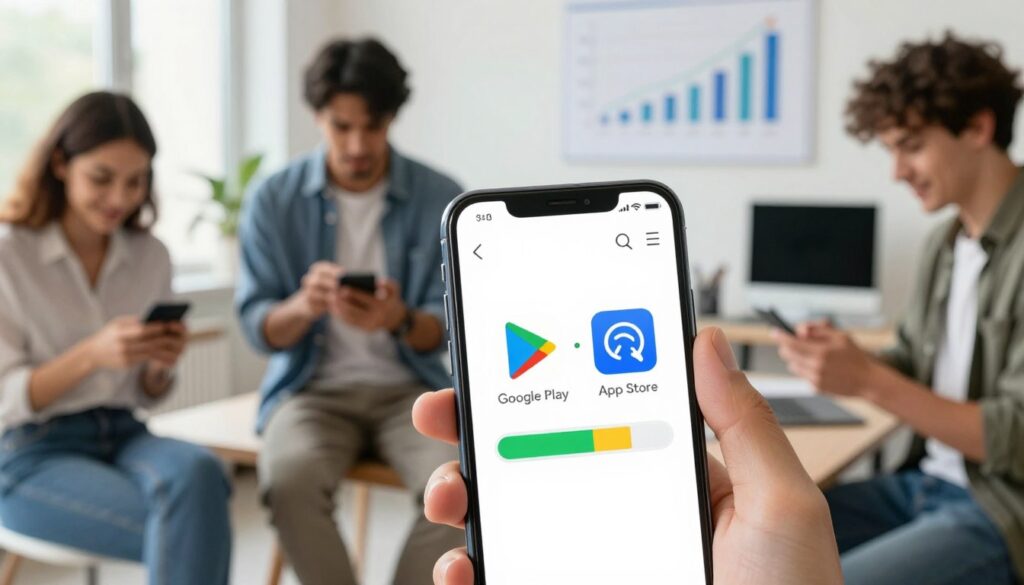
Oficjalne sklepy, takie jak Google Play i App Store, zarządzają procesem aktualizacji. To eliminuje konieczność szukania plików w niepewnych źródłach i ułatwia bezpieczne uaktualnienia.
W tym poradniku pokażemy dwie ścieżki: ręczną, gdy chcesz kontrolować zmiany i zużycie danych, oraz automatyczną, gdy zależy Ci na wygodzie i szybkich poprawkach.
Pamiętaj, że po instalacji czasem pojawiają się nowe uprawnienia lub wymagany jest restart urządzenia — to normalne i wpływa na działanie aplikacji.
Główne wnioski
- Aktualizacje poprawiają bezpieczeństwo i stabilność.
- Oficjalne sklepy (Google Play, App Store) ułatwiają bezpieczne instalacje.
- Wybierz tryb ręczny dla kontroli, automatyczny dla wygody.
- Przestarzałe wersje mogą mieć luki umożliwiające kradzież danych.
- Nowe uprawnienia lub restart urządzenia po aktualizacji są normalne.
Gdzie sprawdzać aktualizacje aplikacji i dlaczego warto robić to regularnie
Aktualizacje znajdziesz przede wszystkim w zakładkach sklepu — w Google Play i App Store. To tam pojawiają się informacje o nowych wersjach, a nie w menu konkretnej aplikacji.
Dlaczego regularne sprawdzanie ma znaczenie? Aktualizacje dostarczają łatki bezpieczeństwa, naprawiają błędy i poprawiają wydajność. Korzystanie ze starej wersji zwiększa ryzyko utraty danych.
- Gdzie szukać: zakładka aktualizacji w sklepie — nie w ekranie zarządzania aplikacją.
- Różnica z systemem: część aplikacji iOS aktualizuje się z iOS, pozostałe trafiają do App Store.
- Kiedy aktualizować od razu: gdy opis dotyczy bezpieczeństwa, stabilności lub krytycznego błędu.
- Sieć i koszty: sprawdź ustawienia Wi‑Fi i danych — duże paczki mogą obciążyć rachunek.
- Sprawdź zgodność: sklep często podaje informacje o kompatybilności z urządzeniem, co pomaga uniknąć problemów na starszym sprzęcie.
Okresowo przeglądaj listę dostępnych aktualizacji, zwłaszcza dla programów do bankowości, poczty i komunikacji. Dzięki temu zadbasz o bezpieczeństwo danych i stabilne działanie urządzeniu.
Jak zaktualizować aplikacje ręcznie na Androidzie i iOS
Ręczna aktualizacja daje kontrolę nad zmianami i uprawnieniami. Najpierw sprawdź opis wersji, jeśli chcesz wiedzieć, co się zmieni.
Android: otwórz aplikację Sklep Google Play, stuknij ikonę profilu w prawym górnym rogu i przejdź do Zarządzaj aplikacjami i urządzeniami. W sekcji Dostępne aktualizacje wybierz Zobacz szczegóły, a potem naciśnij Aktualizuj przy wybranej pozycji.
Możesz też użyć opcji Aktualizuj wszystkie, gdy chcesz pobrać poprawki jednocześnie. To przydatne po dłuższej przerwie.
iOS: otwórz App Store, stuknij zdjęcie konta w prawym górnym rogu i przewiń listę. Przy każdej pozycji znajdziesz przycisk Uaktualnij. Aby wykonać zbiorczą instalację, wybierz Uaktualnij wszystkie.
| System | Krok startowy | Gdzie kliknąć |
|---|---|---|
| Android (Google Play) | Otwórz aplikację sklep play | Ikona profilu → Zarządzaj aplikacjami i urządzeniami → Dostępne aktualizacje |
| iOS (App Store) | Otwórz aplikację app store | Zdjęcie konta w prawym górnym rogu → przewiń → Uaktualnij przy pozycji |
| Wskazówka | Przed instalacją | Sprawdź opis zmian i uprawnienia; wybierz opcję zbiorczą lub pojedynczą |
Praktyczna uwaga: ręczny tryb jest najlepszy, gdy chcesz sprawdzić zgodność z urządzeniem lub wstrzymać aktualizowanie wybranych programów.
Automatyczne aktualizacje aplikacji w Google Play i App Store
Automatyczne aktualizacje pozwalają zachować bezpieczeństwo i wygodę bez ręcznej kontroli.
Na Androidzie otwórz Sklep Play, stuknij swoje zdjęcie w prawym górnym rogu i przejdź do Ustawień. W sekcji Ustawienia sieci wybierz Aktualizuj aplikacje automatycznie i wybierz opcję: tylko przez wi-fi, Wi‑Fi i dane komórkowe, ograniczone dane lub brak auto. Możesz też włączyć auto dla pojedynczej pozycji na stronie szczegółów aplikacji przez menu „Więcej”.
Na iPhone’ie przejdź do Ustawienia → App Store i włącz przełącznik Uakt. aplikacji. W tych ustawieniach zdecyduj, czy mają się pobierać także przez sieć komórkową.
- Korzyści: mniej ręcznej pracy, szybsze łatki bezpieczeństwa i stabilność dla często używanych programów.
- Uwaga: brak auto może wynikać z błędu logowania do konta lub nieodpowiednych ustawień sieci.
| Platforma | Gdzie wejść | Opcje pobierania |
|---|---|---|
| Android (Sklep Play) | Profil (swoje zdjęcie) → Ustawienia → Ustawienia sieci | tylko przez wi-fi / Wi‑Fi i dane / ograniczone dane / brak |
| iOS (App Store) | Ustawienia → App Store | włącz/wyłącz Uakt. aplikacji; opcja pobierania przez sieć komórkową |
| Android — pojedyncza aplikacja | Strona aplikacji → Więcej | włącz Autoaktualizacje |
O czym pamiętać po aktualizacji i jak rozwiązać typowe problemy
Zaraz po pobraniu łatki sprawdź, czy aplikacja uruchamia się poprawnie i czy logowanie działa bez błędów. Sprawdź też powiadomienia oraz kluczowe funkcje, takie jak płatności, aparat i lokalizacja.
Uprawnienia mogą się zmienić — niektóre aplikacje mogą poprosić o nowe zgody. Przeczytaj je i zaakceptuj tylko te, które są niezbędne do działania.
Jeśli program działa niestabilnie lub nie widzisz zmian, zrestartuj urządzenie. Gdy nie ma aktualizacji, otwórz sklep i wejdź na stronę tej aplikacji, którą chcesz zaktualizować — przycisk Aktualizuj pojawi się w szczegółach.
Problemy z autoaktualizacjami często wynikają z błędu logowania, ustawień sieci lub braku miejsca. Uwaga: wyczyszczenie danych Sklepu Play zresetuje ustawienia pobierania i wymaga ponownej konfiguracji.

Programowanie to mój sposób na układanie świata w logiczne klocki. Lubię czysty kod, dobre praktyki i narzędzia, które oszczędzają czas, bo w pracy liczy się nie tylko efekt, ale i proces. Interesują mnie praktyczne rozwiązania: od podstaw po automatyzację i sprytne skróty. Mam podejście „najpierw zrozum, potem dopiero optymalizuj”, bo to zwykle daje najlepsze rezultaty.