
Czy naprawdę straciłeś wszystko, gdy zniknęła ważna aplikacja z telefonu? To pytanie często budzi panikę, ale w wielu przypadkach rozwiązanie jest proste.
W praktyce „przywrócenie” oznacza ponowną instalację programu, odzyskanie ustawień i ponowne logowanie. Najszybsza metoda to wyszukanie nazwy w Google Play lub App Store i instalacja.
Skupimy się na Androidzie i iOS, bo to najczęstsze ścieżki odzysku. Zasygnalizujemy też, że czasem aplikacja jest tylko wyłączona lub zarchiwizowana, co zmienia sposób działania.
W dalszej części opiszemy listę zakupów, historię instalacji, kopie zapasowe (np. narzędzia do backupu) oraz synchronizację z chmurą. Damy praktyczny proces krok po kroku i checklistę na wypadek problemów.
Kluczowe wnioski
- Ponowna instalacja ze sklepu to najprostszy krok.
- Sprawdź historię zakupów i listę zainstalowanych programów.
- Kopie zapasowe i synchronizacja decydują o odzyskaniu danych.
- Różnica między odinstalowaniem a archiwizacją wpływa na metodę odzysku.
- W poradniku znajdziesz konkretne, praktyczne kroki i checklisty.
Dlaczego usunięte aplikacje znikają z urządzenia i co to oznacza dla danych
Aplikacje znikają z telefonu z kilku prostych powodów. Często to brak miejsca, spadek wydajności lub porządki na ekranie. Czasem natomiast ktoś przypadkowo potrafi odinstalować program.
Konsekwencje dla danych są różne. Odinstalowanie zazwyczaj usuwa pliki aplikacji z urządzenia, ale nie zawsze kasuje dane przechowywane w chmurze. Jeśli program korzysta z konta serwera, wiele ustawień i wiadomości może wrócić po ponownym logowaniu.
Ryzykowne sytuacje to lokalne notatniki lub gry bez synchronizacji. Tam usunięcie może oznaczać trwałą utratę danych, jeśli nie ma kopii zapasowej.
- Sprawdź, czy pamiętasz konto i hasło.
- Upewnij się, że masz kopię zapasową lub synchronizację w chmurze.
- Zwróć uwagę, czy aplikacja jest płatna — może być przypisana do konta sklepu.
- Na Androidzie wyłączenie aplikacji systemowej różni się od jej usunięcia i może zwolnić mniej miejsca.
Podsumowując: przed reinstalacją warto potwierdzić dostęp do konta i backupów. To zwiększa szanse na odzyskanie ważnych danych.
Jak przywrócić usunięte aplikacje na Androidzie przez Google Play
Sklep Google Play pozwala łatwo znaleźć i ponownie zainstalować aplikację na urządzeniu. Na początku upewnij się, że jesteś zalogowany na właściwe konto Google.
Otwórz Google Play i stuknij ikonę profilu w prawym górnym rogu. Wybierz Zarządzaj aplikacjami i urządzeniem, a następnie przejdź do zakładki Zarządzaj.
Jeśli nie widzisz brakującej pozycji, użyj filtra Nie zainstalowano. Pozycje z tej listy oznaczone są przyciskiem Zainstaluj. W przypadku aplikacji systemowych może pojawić się przycisk Włącz.
- Otwórz Google Play → ikona profilu (prawy górny).
- Wybierz Zarządzaj aplikacjami i urządzeniem → Zarządzaj.
- Ustaw filtr „Nie zainstalowano”, znajdź nazwę i stuknij Zainstaluj.
Alternatywnie wpisz nazwę w pasku wyszukiwania sklepu i rozpocznij pobierania bez przechodzenia przez listy. Jeśli aplikacja była płatna, odzyskasz ją bez dodatkowej opłaty, ale tylko na tym samym koncie Google.
| Akcja | Gdzie | Co wybrać |
|---|---|---|
| Sprawdzenie konta | Google Play, ustawienia profilu | Twoje konto |
| Lista brakujących | Zarządzaj aplikacjami i urządzeniem → Zarządzaj | Filtr „Nie zainstalowano” |
| Reinstalacja | Strona aplikacji w sklepie | Zainstaluj (lub Włącz) |
Moje aplikacje i lista odinstalowanych programów jako szybka metoda reinstalacji
Sekcja „Moje aplikacje” w Google Play działa jak centrum zarządzania dla Twojego konta. Zawiera historię instalacji, listę aktualizacji i przegląd wszystkich aplikacji powiązanych z kontem.
Użyj menu Zarządzaj, a następnie filtru Nie zainstalowano, aby wyświetlić listę odinstalowanych programów. Pozycje oznaczone są przyciskiem Zainstaluj, co ułatwia szybkie działanie.
To najprostsza metoda masowej reinstalacji po przywróceniu telefonu lub zmianie urządzenia. Zamiast instalować wszystko, zaznacz tylko potrzebne pozycje, by oszczędzić pamięć i baterię.
- Sortuj i wyszukuj na liście, by znaleźć konkretne tytuły.
- Sprawdź wydawcę przed instalacją, by uniknąć fałszywych programów.
- W środowisku firmowym (MDM) lista może wymagać dodatkowych uprawnień.
| Funkcja | Gdzie | Jak rozpoznać |
|---|---|---|
| Historia instalacji | Moje aplikacje → Zarządzaj | Lista z datami i przyciskiem Zainstaluj |
| Filtry wyszukiwania | Menu zarządzania | Opcje: Nie zainstalowano, Zainstalowane |
| Weryfikacja wydawcy | Strona aplikacji | Nazwa wydawcy i oceny użytkowników |
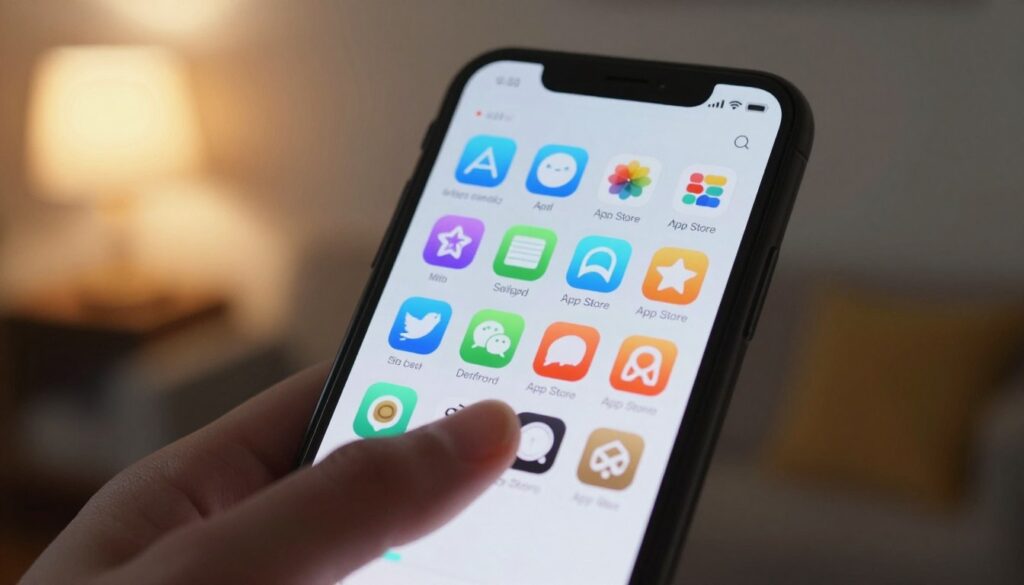
Jak przywrócić aplikacje na iPhone przez App Store i historię zakupów
Na iPhonie najprościej rozpocząć od otwarcia App Store i przejścia do swojego profilu. Tam znajdziesz listę zakupów i pobrań powiązanych z Apple ID.
Aby zobaczyć programy, które nie są zainstalowane na telefonie, wybierz sekcję Kupione lub Moje zakupy, a następnie filtr Nie na tym iPhonie. Lista pokaże wcześniejsze tytuły wraz z przyciskiem pobierania.
Płatne pozycje zwykle pobierzesz ponownie bez dodatkowych opłat, jeśli logujesz się na to samo konto. Wysyłaj nazwy w wyszukiwarce sklepu, gdy szukasz konkretnego programu.
Zwróć uwagę, że niektóre pozycje mogły zostać usunięte z sklepu przez wydawcę i wtedy ponowna instalacja może być niemożliwa.
Po instalacji sprawdź uprawnienia (lokalizacja, zdjęcia), zaloguj się i włącz synchronizację, by dane mogły wrócić. Upewnij się też, że aplikacja nie została jedynie przeniesiona do Biblioteki aplikacji — wtedy instalacja nie jest konieczna.
Apps Backup & Restore i inne narzędzia: tworzenie kopii zapasowych aplikacji i backup restore
Backup narzędzi takich jak Apps Backup & Restore ułatwia przenoszenie programów wraz z ustawieniami. W praktyce oznacza to zapis instalatorów oraz danych, by szybko odtworzyć środowisko po zmianie telefonu lub przypadkowym usunięciu.
Apps Backup & Restore tworzy kopie aplikacji z ustawieniami i plikami. To przydatne, gdy chcesz zachować konto, konfiguracje i dane lokalne. Kopię można też udostępnić innym użytkownikom.
Należy pamiętać, że nie wszystkie programy pozwalają na pełny export danych. Część informacji bywa chroniona przez system i wymaga ponownego logowania lub synchronizacji z kontem.
- Przygotuj kopię →
- Sprawdź lokalizację zapisu kopii →
- Przetestuj odtworzenie na tym samym urządzeniu →
- Pozniej porządkuj zainstalowane pozycje.
Alternatywy to Helium, Titanium Backup i MyBackup Pro. Titanium wymaga zaawansowanej konfiguracji i często uprawnień roota. Helium i MyBackup Pro działają na szerszym spektrum urządzeń.
Wskazówki bezpieczeństwa: trzymaj kopie w zaufanym miejscu, nie udostępniaj plików backupu obcym i uważaj przy kopiowaniu danych wrażliwych.
Synchronizacja z kontem Google i archiwizacja w chmurze jako ochrona przed ponownym usunięciem
Konto Google centralizuje kopie i ustawienia, co zmniejsza ryzyko utraty informacji.

Dlaczego to działa: po zalogowaniu na to samo konto Google wiele danych automatycznie dociąga się z chmury. Po reinstalacji programu ustawienia, kontakty i kalendarz często wracają bez dodatkowych kroków.
Co zwykle synchronizowane:
- kontakty i kalendarz;
- zdjęcia i multimedia (przez kopię w chmurze);
- ustawienia wybranych programów i kont.
Praktyczne wskazówki:
- Upewnij się, że synchronizacja z kontem jest włączona przed reinstalacją.
- Wykonuj regularne kopie zapasowe i sprawdzaj ustawienia archiwizacji.
- Używaj stabilnego internetu przy pierwszym uruchomieniu na nowym urządzeniu.
Synchronizacja pomaga, ale nie zastąpi pełnej kopii — sprawdź, które dane są faktycznie archiwizowane.
Aby ograniczyć bałagan po odtworzeniu, włącz synchronizację tylko dla niezbędnych usług i stosuj jedno konto na wszystkich urządzeniach. Dzięki temu praca na wielu urządzeniach przebiega spójnie, a google play rozpozna przypisane pozycje.
Gdy nie da się ponownie zainstalować aplikacji: typowe problemy i naprawa Sklepu Play
Czasem problem z instalacją nie leży po stronie programu, lecz w samym sklepie na urządzeniu. Objawy to: instalacja stoi na oczekuje, pobieranie się nie rozpoczyna lub pojawiają się błędy i komunikaty o płatności.
Najpierw proste kroki — sprawdź połączenie internetowe, wolne miejsce i zrestartuj telefon. Skontroluj konto w prawym górnym rogu sklepu, by upewnić się, że używasz tego samego konta, na którym dokonano zakupu.
- Odinstaluj aktualizacje Sklepu Play: przytrzymaj ikonę → Informacje o aplikacji → Więcej → Odinstaluj aktualizacje → OK.
- Wymuś aktualizację: profil → Ustawienia → Informacje → „Wersja Sklepu Play” → Zaktualizuj Sklep Play.
- Wyczyść pamięć podręczną i dane: Informacje o aplikacji → Pamięć → Wyczyść pamięć podręczną oraz Wyczyść dane (uwaga: może skasować ustawienia kontroli rodzicielskiej).
Jeżeli sklep nadal przywraca monit o ponowną opłatę, sprawdź konto Google powiązane ze sklepem google — częsty powód to różne konta na tym samym urządzeniu.
| Problem | Szybkie sprawdzenie | Rozwiązanie |
|---|---|---|
| Instalacja nie startuje | Internet, miejsce | Restart, sprawdź konto |
| Błąd Sklepu Play | Wersja sklepu | Odinstaluj aktualizacje → zaktualizuj |
| Prośba o płatność | Użyte konto | Zaloguj właściwe konto |
Uwaga: czasem aplikacja została wycofana lub ograniczona regionalnie. Wtedy skontaktuj się z wydawcą lub poszukaj bezpiecznej alternatywy.
Bezpieczne przywracanie aplikacji i danych na co dzień
Regularna rutyna kopii zapasowych oraz weryfikacja uprawnień pomaga zachować porządek i bezpieczeństwo.
Instaluj tylko z oficjalnych sklepów i sprawdzaj wydawcę oraz opinie. Unikaj programów o podobnej nazwie, które mogą być złośliwe.
Wykonuj kopie zapasowe co najmniej raz w miesiącu i przechowuj je w chmurze oraz lokalnie. Testuj odtwarzanie, by upewnić się, że backup działa.
Chroń dane wrażliwe: ustaw blokadę ekranu, włącz uwierzytelnianie dwuskładnikowe i nadaj uprawnienia tylko wtedy, gdy są potrzebne.
Przed usunięciem sprawdź, czy program oferuje eksport danych lub synchronizację. Przygotuj listę priorytetów, menedżer haseł i aktualne dane logowania, by szybciej wrócić do pracy.
Krótka ściąga: Play/App Store do szybkiej reinstalacji, narzędzia backupu do ochrony, a przy problemach — czyszczenie i aktualizacja sklepu oraz weryfikacja konta.

Programowanie to mój sposób na układanie świata w logiczne klocki. Lubię czysty kod, dobre praktyki i narzędzia, które oszczędzają czas, bo w pracy liczy się nie tylko efekt, ale i proces. Interesują mnie praktyczne rozwiązania: od podstaw po automatyzację i sprytne skróty. Mam podejście „najpierw zrozum, potem dopiero optymalizuj”, bo to zwykle daje najlepsze rezultaty.