
Czy naprawdę musisz oddać kontrolę nad wersjami zewnętrznym usługom? Wiele osób w Polsce zastanawia się, czy można zatrzymać automatyczne aktualizacje w Sklepie Play bez ryzyka utraty wygody.
Ten krótki poradnik wyjaśni, co oznacza zablokowanie automatycznych uaktualnień: nadal możesz ręcznie odświeżać programy, ale system przestanie robić to za ciebie.
Opiszemy dwa podejścia: globalne wyłączenie dla wszystkich programów oraz selektywne dla pojedynczych pozycji. Wskażemy też, gdzie znaleźć tę funkcję — w ustawieniach Sklepu Play i czasem w dodatkowych sklepach producentów na różnych urządzeniach.
Poradnik jest przeznaczony dla początkujących i średniozaawansowanych. Nie wymaga roota ani zaawansowanych modyfikacji systemu. Podpowiemy, jakie powiadomienia zobaczysz po zmianie i jak łatwo przywrócić poprzednie ustawienia.
Kluczowe wnioski
- Wyjaśnienie podstaw: brak autoaktualizacji nie blokuje ręcznej instalacji.
- Dwukierunkowy wybór: możesz zatrzymać wszystko lub tylko wybrane programy.
- Lokalizacja opcji: Sklep Play i czasem sklepy producentów, różne miejsca na urządzeniach.
- Brak roota: instrukcje nie wymagają zaawansowanych działań systemowych.
- Efekty zmian: otrzymasz powiadomienia o dostępnych wersjach i łatwo wrócisz do poprzednich ustawień.
Dlaczego warto kontrolować aktualizacje aplikacji na urządzeniach z Androidem
Świadome zarządzanie automatycznymi aktualizacjami pozwala uniknąć nieprzyjemnych zmian po instalacji nowych wersji.
Główne powody to spadek wydajności, nowe błędy oraz niespodziewane zmiany wyglądu i funkcji. Na starszych telefonach nowsze wydania często potrzebują więcej pamięci i mocy, przez co system zwalnia.
Warto rozważyć wstrzymanie tylko wybranych pozycji zamiast blokowania wszystkiego. Dzięki temu większość programów dostaje poprawki, a problematyczne elementy pozostają w stabilnej wersji.
- Przykładowe scenariusze: aplikacja zmieniła interfejs, dodała reklamy, usunęła funkcję lub zaczęła się zawieszać.
- Zaleta selektywności: pozostawiasz aktualne wersje większości programów, blokując tylko te, które szkodzą doświadczeniu.
Pamiętaj o kompromisie: brak aktualizacji oznacza też brak poprawek bezpieczeństwa. Nie przerywaj instalowania poprawek w aplikacjach bankowych, płatnościówkach i narzędziach zabezpieczających.
W następnej części pokażemy dwa podejścia: globalne wyłączenie autoaktualizacji w ustawieniach Sklepu Play oraz blokowanie tylko wybranych elementów. Kontrola wersji nie odbiera możliwości ręcznego aktualizowania w dogodnym momencie.
Jak wyłączyć aktualizacje aplikacji Android w Sklepie Play
Otwórz Sklep Play i dotknij ikony bocznego menu. W starszym interfejsie to trzy kreski, w nowszym może to być ikona profilu — zawsze prowadzi do ustawień sklepu.
W menu wybierz Ustawienia, a potem sekcję Ogólnie. Znajdź pozycję „Aktualizuj aplikacje automatycznie”.
Dotknij tej opcji i ustaw „Nie aktualizuj automatycznie aplikacji”. System przestanie instalować nowe wersje samodzielnie. Nadal jednak dostaniesz powiadomienia o dostępnych aktualizacjach.
Powiadomienia pojawią się w panelu powiadomień lub bezpośrednio w sklepie, skąd możesz ręcznie zaktualizować pojedyncze programy. Jeśli nie widzisz trzech kresek, szukaj ustawień przez ikonę profilu lub pasek wyszukiwania w sklepie.
Uwaga: globalne wyłączenie zatrzymuje wszystkie automatyczne instalacje. To dobre rozwiązanie, gdy masz problemy z wieloma programami, ale pamiętaj o aktualizacjach bezpieczeństwa.
W następnej części opiszę metodę selektywną — gdy chcesz blokować ruch tylko dla wybranych pozycji.
Wyłącz automatyczne aktualizacje tylko dla wybranej aplikacji
Skoncentruj się na jednej pozycji, jeśli nowa wersja powoduje błędy lub zmienia wygląd. Najpierw upewnij się, że globalne autoaktualizacje są włączone (np. tylko przez Wi‑Fi). W przeciwnym razie ustawienie per aplikacja nie zadziała.
- Otwórz Sklep Play i wyszukaj aplikację, którą chcesz kontrolować.
- Wejdź na jej kartę i dotknij ikony trzech kropek w prawym rogu.
- Odznacz pozycję „Autoaktualizacje” — to spowoduje, że system nie wykona automatycznej aktualizacji tej aplikacji.
- Aby przywrócić, wróć na tę samą kartę i ponownie zaznacz tę opcję.
Powtórz czynność dla każdej aplikacji, której chcesz nie aktualizować. Przed ręczną aktualizacją sprawdź opinie i listę zmian, by ocenić ryzyko pogorszenia działania.
| Zakres | Globalne ustawienie | Wybrane aplikacje | Efekt |
|---|---|---|---|
| Kontrola | Wszystkie programy | Pojedyncze pozycje | Większa selektywność |
| Ryzyko | Brak aktualizacji bezpieczeństwa | Mniejsze (tylko wybrane) | Balans między stabilnością a bezpieczeństwem |
| Łatwość przywrócenia | Proste | Proste per aplikacja | Można szybko włączyć z powrotem |
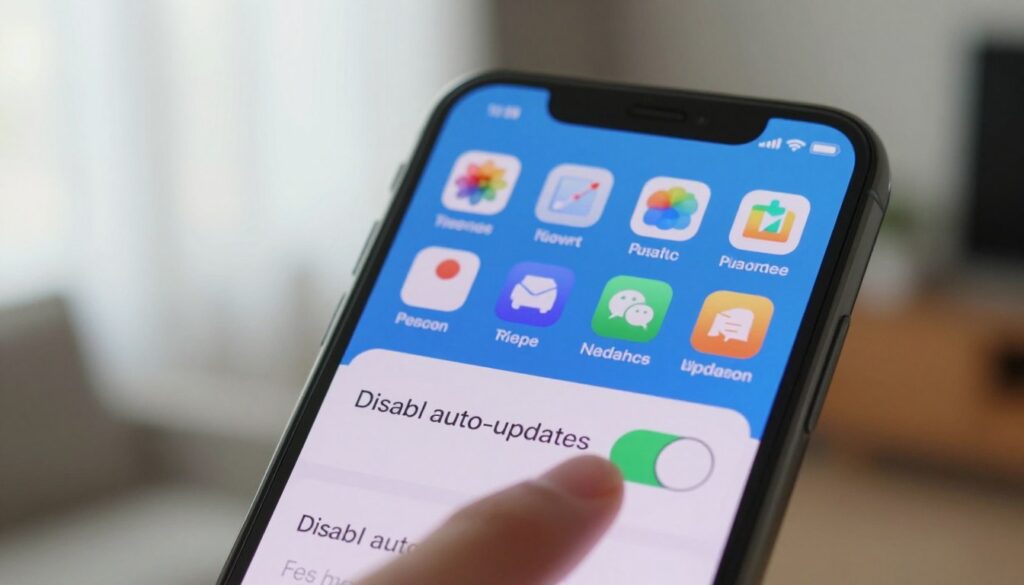
Utrzymaj kontrolę nad wersjami aplikacji bez utraty wygody aktualizacji
Zachowaj kontrolę nad wersjami programów, nie rezygnując z wygody ręcznego aktualizowania.
Praktyczne podejście: wyłączasz automatyczne aktualizacje globalnie lub selektywnie, a potem samodzielnie instalujesz poprawki w dogodnym czasie.
Użytkownicy Samsunga: w Galaxy Store przejdź do Galaxy Store → Więcej opcji → Moja strona > Uaktualnij, dotknij ikony po prawej, by zaktualizować pojedynczo, lub wybierz „Zaktualizuj wszystkie” w prawym górnym rogu. Sprawdzaj też Sklepie Play — nie wszystkie wersje pojawią się w jednym sklepie.
Gdy warto robić ręczne aktualizacje? Przed wyjazdem, po kopii zapasowej lub gdy potwierdzono, że nowa wersja jest stabilna. Raz w tygodniu zrób krótki przegląd ustawień i poinformuj się o dostępnych poprawkach.
W skrócie: pełne wyłączenie daje maksymalną kontrolę, selektywne blokowanie to lepszy kompromis między stabilnością a bezpieczeństwem. Sprawdź źródło aplikacje i aktualizuj świadomie.

Programowanie to mój sposób na układanie świata w logiczne klocki. Lubię czysty kod, dobre praktyki i narzędzia, które oszczędzają czas, bo w pracy liczy się nie tylko efekt, ale i proces. Interesują mnie praktyczne rozwiązania: od podstaw po automatyzację i sprytne skróty. Mam podejście „najpierw zrozum, potem dopiero optymalizuj”, bo to zwykle daje najlepsze rezultaty.