
Czy naprawdę wiesz, co kryje się na twoim telefonie i komputerze? To pytanie często zaskakuje, bo ikony na ekranie nie pokazują całej prawdy.
W tej części wyjaśnimy dwie podstawowe metody: pełna lista w ustawienia systemu oraz historia pobrań w sklepie Google Play. Dzięki temu zyskasz lepszą kontrolę nad urządzeniem i bezpieczeństwo danych.
Opiszemy, co rozumiemy przez „pełna lista”: widok systemowy kontra historia przypisana do konta. Pokażemy kroki dla Androida, iPhone, Windows i macOS, abyś nie był zależny od jednego ekosystemu.
Wskażemy też różnicę między aplikacjami użytkownika a systemowymi oraz gdy mówimy o „zainstalowane” vs „wcześniej pobrane”. Na końcu zasugerujemy, kiedy szybciej użyć ustawień, a kiedy sprawdzi się sklep lub narzędzia systemowe.
Kluczowe wnioski
- Pełna lista to więcej niż ikony na ekranie — sprawdź ustawienia systemowe.
- Historia sklepu pokazuje pobrania przypisane do konta.
- Różnicuj aplikacje systemowe i te dodane przez użytkownika.
- Regularna kontrola poprawia bezpieczeństwo urządzenia.
- Wybierz metodę według celu: porządek, kontrola lub weryfikacja źródeł.
Dlaczego warto sprawdzać aplikacje zainstalowane na urządzeniu
Sprawdzenie listy programów to szybki sposób na wykrycie nieautoryzowanych instalacji. Regularny przegląd pomaga znaleźć dodatki pojawiające się po kliknięciu podejrzanego linku i chroni prywatność.
Informacje z ustawień pokazują, które programy mają dostęp do wrażliwych danych oraz jakie uprawnienia przyznano. Te dane ułatwiają decyzję, czy dostęp jest uzasadniony.
Monitorowanie działań w tle ujawnia, które procesy drenzą baterię lub transfer. Dzięki temu łatwiej namierzyć „winowajcę” i przywrócić stabilność urządzenia.
- Porządek: usuwanie nieużywanych skrótów to nie to samo co deinstalacja.
- Zależności: usunięcie jednej pozycji może wpłynąć na inne usługi.
- Narzędzia: systemowe wystarczą do codziennej kontroli, ale przy kontroli rodzicielskiej warto sięgnąć po dodatkowe rozwiązania.
Regularne sprawdzenie listy aplikacje zainstalowane na twoim urządzeniu poprawia bezpieczeństwo użytkownika i porządku. To prosta czynność, która chroni dane i utrzymuje urządzenie w dobrej kondycji.
Jak znaleźć zainstalowane aplikacje w ustawieniach Androida
Przejście do ustawień to najpewniejszy sposób na przegląd pełnej listy programów na urządzeniu. Otwórz Ustawienia > Aplikacje (lub „Aplikacje i powiadomienia”/”Zarządzanie aplikacjami”) i wybierz widok wszystkich.
W tej sekcji działa wyszukiwarka oraz filtry. Możesz sortować po dacie instalacji w nowszych wersjach systemu (szczególnie Android 11–14). To ułatwia szybkie znalezienie ostatnich pozycji.
Aby zobaczyć szczegóły, dotknij pojedynczej aplikacji. Zobaczysz tu uprawnienia, zużycie baterii, pamięć i pamięć podręczną. Wyczyść pamięć podręczną usuwa tymczasowe pliki.
Uwaga: opcja Wyczyść dane przywraca aplikację do stanu początkowego — usuwa ustawienia i konta powiązane. Wymuś zatrzymanie pomaga doraźnie zatrzymać proces, ale nie zastąpi odinstalowania.
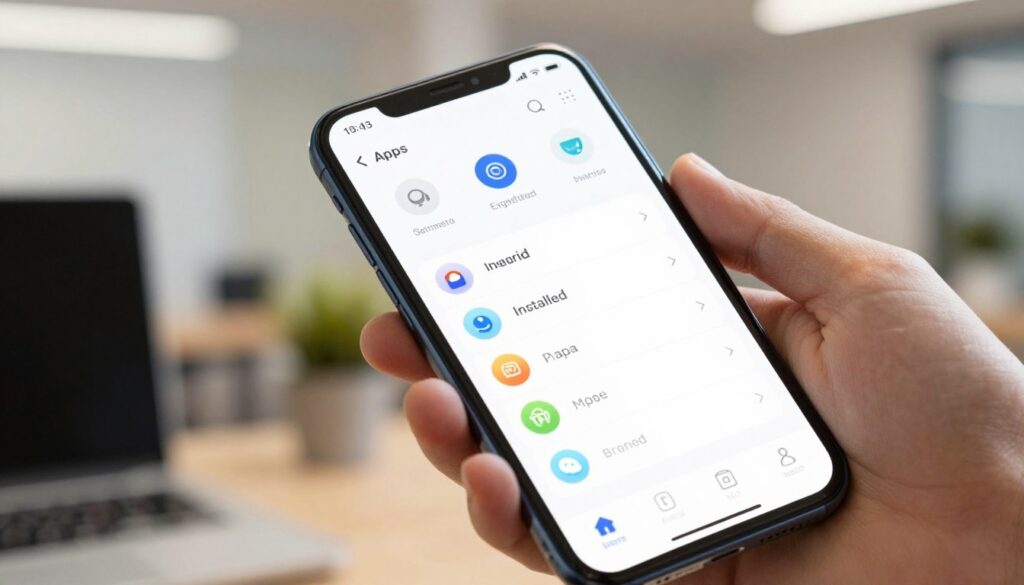
- Zwróć uwagę na uprawnienia — niezgodne żądania to sygnał ostrzegawczy.
- Nazwy menu u producentów mogą się różnić, ale logika pozostaje podobna.
- Ukryte lub wyłączone elementy nie muszą mieć skrótu na ekranie, mimo że są zainstalowane.
Historia Google Play: Moje aplikacje i gry oraz lista instalacji
Dzięki menu profilu w Play szybko sprawdzisz, co zostało kiedyś zainstalowane na urządzeniach powiązanych z kontem.
Aby uzyskać dostęp do listy instalacji, stuknij ikonę profilu > Zarządzaj aplikacjami i urządzeniem > Zarządzaj. Wybierz zakładkę Zainstalowane lub Niezainstalowane.
Zakładka Zainstalowane pokazuje programy obecne na urządzeniu. Zakładka Niezainstalowane zawiera historię pobrań przypisaną do konta Google.
Historia obejmuje aplikacje z innych urządzeń powiązanych z kontem. To użyteczne przy porównaniu listy systemowej z listą w sklepie.
| Funkcja | Co pokazuje | Gdzie użyć |
|---|---|---|
| Zainstalowane | Obecne na urządzeniu | Szybkie usuwanie, aktualizacje |
| Niezainstalowane | Historia powiązana z kontem | Przywracanie lub audyt |
| Uwierzytelnianie zakupów | Wymagaj potwierdzenia przy zakupie | Ogranicza przypadkowe wydatki |
Wykorzystaj filtry i sortowanie, by znaleźć ostatnie instalacje. Sprawdź, czy pojawiły się nieznane pozycje — to prosty audyt bezpieczeństwa.
Sprawdzenie ostatnio zainstalowanych aplikacji i szybka kontrola zmian
Szybkie sprawdzenie ostatnich pozycji pomaga wychwycić niechciane zmiany w systemie. W ustawieniach Androida w nowszych wersjach (11–14) często można posortować listę według daty instalacji i zobaczyć dokładne daty.
Najprostsze sposoby to: sortowanie listy w ustawieniach oraz porównanie z historią w Google Play. Raz w tygodniu wykonaj ten prosty krok — szczególnie gdy urządzenie jest współdzielone.
Gdy pojawią się dziwne reklamy lub podejrzane działanie, sprawdź ostatnie instalacji, zweryfikuj uprawnienia i odinstaluj nieznane pozycje. Jako rozwiązanie prywatności można rozważyć Aurora Store, ale zachowaj ostrożność źródeł.
Do tworzenia kopii użyj Apps Backup & Restore. Do kontroli rodzicielskiej przyda się FlashGet Kids. Unikaj rootowania — to metoda dla zaawansowanych i wiąże się z ryzykiem utraty gwarancji.
- Szybkie sprawdzenie: sortuj wg daty.
- Porównanie: konfrontuj listę systemową z historią sklepu.
- Backup: twórz kopie przed porządkami.
Aplikacje użytkownika a aplikacje systemowe: co da się odinstalować, a co wyłączyć
Rozróżnienie jest proste: aplikacje instalowane przez użytkownika można zwykle odinstalować. Programy preinstalowane (bloatware) często dają tylko opcję wyłączenia.
Aby usunąć aplikację na Androidzie, przejdź do ustawień i otwórz listę aplikacji lub przytrzymaj ikonę i wybierz „Odinstaluj”. To usuwa lokalne dane i zwalnia miejsce.
Gdy przycisk „Odinstaluj” nie istnieje, użyj opcji Wyłącz. Wyłączenie usuwa aktualizacje, zatrzymuje działanie w tle i ukrywa ikonę. Niektórych usług systemu nie da się wyłączyć bez ingerencji technicznej.
Wymuś zatrzymanie pomaga przy zawieszonych procesach, lecz jest tymczasowe — aplikacja może się uruchomić ponownie. Nie wyłączaj krytycznych usług (np. usług Google) bez świadomości skutków.
- Najpierw identyfikuj nieużywane pozycje.
- Potem odinstaluj te, które możesz usunąć.
- Na końcu wyłącz bloatware, jeśli usunięcie nie jest możliwe.
Pamiętaj o danych: odinstalowanie zwykle usuwa lokalne pliki i loginy. Zrób backup przed usunięciem ważnej aplikację.
Jak znaleźć zainstalowane aplikacje na iPhonie i uporządkować listę
W kilku krokach pokażę, gdzie iOS prezentuje kompletną listę z informacją o rozmiarze i czasie użycia.
Najpierw sprawdź Ustawienia > Ogólne > Pamięć iPhone’a. Tam zobaczysz uporządkowaną listę programów, ich rozmiary i pole ostatnio używane.
Drugie miejsce to Biblioteka aplikacji — szybki przegląd bez porządkowania ekranów.
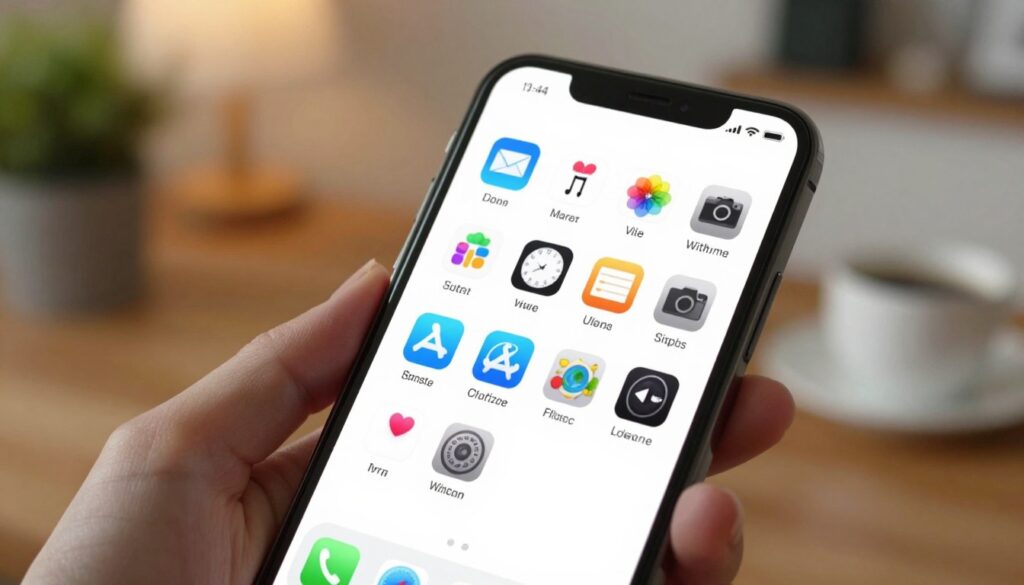
Naciśnij pozycję w pamięci, by sprawdzić szczegóły. W menu dostępne są opcje: Usuń z ekranu początkowego (tylko ukrywa ikonę) oraz Usuń aplikację (całkowite usunięcie).
Offload (Wyładuj) zwalnia miejsce, ale zachowuje dane — po ponownym pobraniu wszystko wróci.
„Usuń z ekranu głównego nie oznacza deinstalacji — to ważne rozróżnienie przy porządkowaniu.”
Przed usunięciem sprawdź loginy i kopię w iCloud. Część aplikacji Apple można usunąć, lecz nie wszystkie — działaj ostrożnie.
- Sprawdź rozmiar i ostatnie użycie.
- Offload dla rzadko używanych pozycji.
- Upewnij się co do kopii danych i kont.
Pełna lista aplikacji na komputerze: Windows i macOS
Pełna ewidencja programów na PC i Mac wymaga sprawdzenia co najmniej dwóch miejsc — sklepu i instalatorów. To ważne, bo źródło instalacji wpływa na to, gdzie system przechowuje pliki.
Windows: otwórz Ustawienia > Aplikacje > Zainstalowane aplikacje lub klasyczne Aplikacje i funkcje. Możesz sortować po nazwie i rozmiarze oraz użyć wyszukiwarki, by szybko wyświetlić wybraną pozycję.
macOS: sprawdź folder Aplikacje w Finderze oraz O tym Macu > Pamięć > Zarządzaj, by zobaczyć rozmiary i szybko usuwać duże programy. To pomaga ocenić, co realnie zajmuje miejsce.
Pamiętaj o różnicy między skrótem a pełnym usunięciem — pozostające ustawienia mogą zostać w katalogu użytkownika. Użyj wbudowanych narzędzi do odinstalowania lub bezpiecznych deinstalatorów, gdy potrzeba usunąć resztki.
Kontroluj autostart i usługi w tle, bo to one często obciążają urządzenie mimo niewielkiej liczby programów. Nazwy menu mogą się różnić między wersjami systemu, lecz logika pozostaje taka sama.
Utrzymaj kontrolę nad aplikacjami na co dzień: praktyczne nawyki i ustawienia
Kilka praktycznych kroków pozwoli mieć kontrolę nad programami i danymi.
Raz na jakiś czas przejrzyj listę aplikacji, usuń nieużywane pozycje i sprawdź uprawnienia. W Androidzie wykorzystaj Dobrostan cyfrowy lub statystyki baterii, a w Google Play opcję Zarządzaj aplikacjami i urządzeniem do aktualizacji i przeglądu.
Na iOS sprawdź Pamięć iPhone’a i użyj Offload, gdy chcesz zwolnić miejsce bez utraty danych. Wymaganie uwierzytelnienia zakupów i regularne cofanie zbędnych dostępów ogranicza ryzyko.
Dzięki temu mniej procesów w tle i lepsze bezpieczeństwo. Po każdej nowej instalacji zastosuj prostą checklistę: oceny, uprawnienia, szybkie usunięcie w razie wątpliwości.

Programowanie to mój sposób na układanie świata w logiczne klocki. Lubię czysty kod, dobre praktyki i narzędzia, które oszczędzają czas, bo w pracy liczy się nie tylko efekt, ale i proces. Interesują mnie praktyczne rozwiązania: od podstaw po automatyzację i sprytne skróty. Mam podejście „najpierw zrozum, potem dopiero optymalizuj”, bo to zwykle daje najlepsze rezultaty.