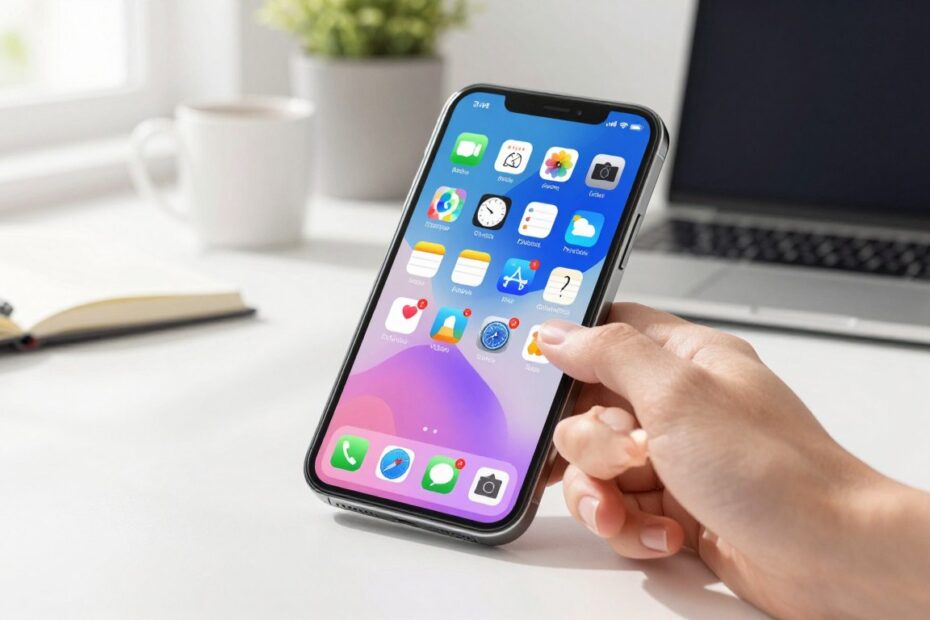
Czy wiesz, że jedno proste ustawienie może skrócić czas dostępu do najważniejszych narzędzi na smartfonie nawet o kilka sekund?
W tym krótkim wprowadzeniu pokażemy praktyczny sposób umieszczania ikon na pulpicie oraz przywracania zaginionych skrótów. Wyjaśnimy różnice między skrótem a pełną aplikacją i podpowiemy, kiedy lepiej przypiąć stronę internetową zamiast instalować program.
W Androidzie zwykle wystarczy przytrzymać ikonę w liście aplikacji i przeciągnąć ją na ekran główny. Na iPhonie zaginione ikony znajdziesz w Bibliotece aplikacji lub przez wyszukiwarkę — stamtąd można je przeciągnąć na pulpit lub zresetować układ w Ustawieniach.
W kolejnych częściach omówimy organizację stron, foldery i szybki dostęp oraz podamy rozwiązania dla typowych problemów z blokadą układu czy nakładkami systemowymi.
Najważniejsze wnioski
- Proste przeciągnięcie to najszybszy sposób na umieszczenie ikony na pulpicie.
- Na iPhone’ach brak ikony zwykle oznacza przeniesienie do Biblioteki aplikacji.
- Foldery i układ stron pomagają skrócić czas dostępu do narzędzi.
- Stronę internetową można przypiąć, by działała jak aplikacja.
- Jeśli układ jest zablokowany, zresetuj układ w ustawieniach lub sprawdź uprawnienia nakładek.
Po co dodać aplikację do ekranu głównego i jak działa szybki dostęp
Umieszczenie najważniejszych ikon na pulpicie skraca czas dostępu i upraszcza codzienne korzystanie z telefonu. Mniej przewijania listy oznacza szybsze otwarcie telefonu, komunikatora czy banku.
W praktyce szybki dostęp działa poprzez trzymanie pod ręką najczęściej używanych pozycji. Na pierwszym ekranie warto trzymać maksymalnie 6–8 ikon, by nie tracić czasu na szukanie.
- Ikona — standardowy skrót uruchamiający aplikację.
- Skrót — szybka akcja w ramach programu (np. nowa wiadomość).
- Widżet — pokazuje dane bez otwierania programu (pogoda, kalendarz).
Widżety są szczególnie przydatne, gdy chcesz widzieć informacje natychmiast. Zwykła aplikacja sprawdzi się, gdy liczy się proste uruchamianie. Wiele opcji personalizacji zależy od wersji systemu i ustawień urządzenia — niektóre funkcje wymagają Androida 14 lub nowszego.
Dobre rozmieszczenie ikon pod kciuk i zachowanie przestrzeni dla widżetów poprawiają ergonomię i wygląd pulpitu. Dzięki temu masz lepszy dostęp i mniej frustracji podczas codziennego użytkowania.
Jak dodać aplikacje do ekranu głównego na Androidzie
Krótka instrukcja: przesuwasz palcem w górę lub w dół, by otworzyć listę wszystkich programów. Znajdź ikonę, którą chcesz przenieść.
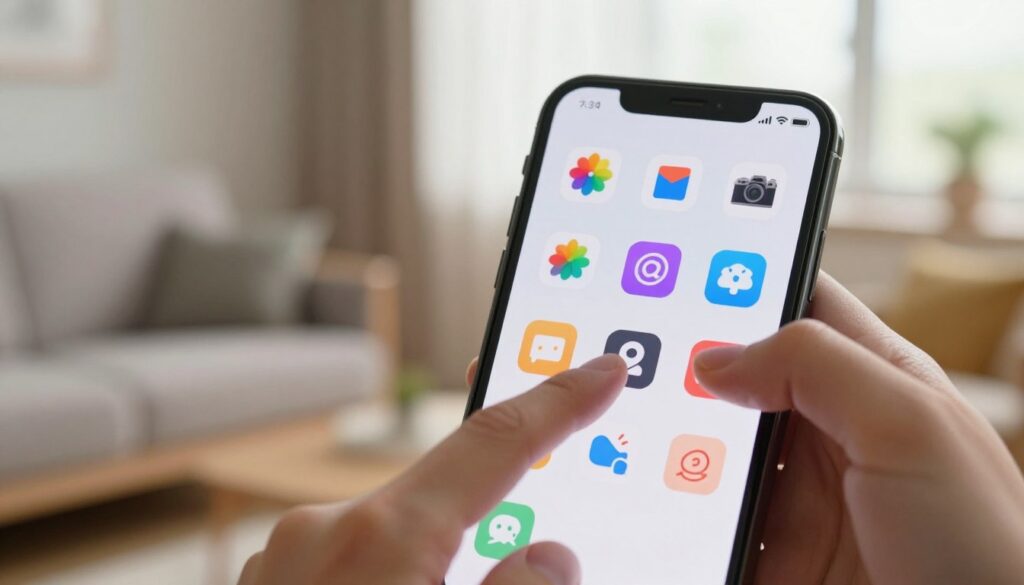
Przytrzymaj ikonę aplikacji, aż pojawi się możliwość przeniesienia. Następnie przeciągnij ją na wybrane miejsce na pulpicie i puść, by umieścić.
Jeśli po długim naciśnięciu pojawi się menu skrótów, możesz szybko wkleić bezpośrednią akcję — na przykład nową wiadomość lub nawigację. To wygodne, gdy chcesz skrócić liczbę dotknięć.
Aby dodać widżet, przytrzymaj puste miejsce na ekranie, wybierz Widżety i przeciągnij element, a potem dopasuj rozmiar, jeśli opcja jest dostępna.
| Akcja | Krok | Uwaga |
|---|---|---|
| Otwórz listę | Przesuń palcem w górę lub w dół | Zależy od modelu urządzenia |
| Przenieś ikonę | Przytrzymaj ikonę aplikacji i przeciągnij | Puść w wybranym miejscu |
| Dodaj skrót | Długie naciśnięcie, wybierz akcję | Szybkie funkcje bez otwierania aplikacji |
| Widżet | Przytrzymaj pustą przestrzeń → Widżety | Możesz zmienić rozmiar |
- Układaj najczęściej używane ikony w dolnym rzędzie dla wygody.
- W zależności od nakładki (One UI, MIUI) nazwy opcji mogą się różnić, ale zasada pozostaje ta sama.
Jak dodać aplikację na ekranie głównym iPhone’a, gdy ikona zniknęła
Gdy ikona zniknęła z pulpitu iPhone’a, najpierw sprawdź Bibliotekę aplikacji. Przesuń palcem w lewo aż do końca, a potem użyj kategorii lub pól wyszukiwania.
Jeśli nie widzisz programu, przeciągnij palcem w dół na ekranie i wpisz jego nazwy. Wynik pokaże aplikację, którą chcesz przywrócić.
Po znalezieniu długo naciśnij ikonę, aż zacznie się trząść. Przeciągnij ją w wybrane miejsce na ekranie i puść, by zapisać pozycję.
Gdy nie uda się odtworzyć układu, otwórz Ustawienia → Ogólne → Resetuj → Resetuj układ ekranu głównego. Potwierdź i w razie potrzeby ułóż ikony ponownie.
Dzięki tym krokom zyskasz szybki dostęp do ważnych narzędzi i odbudujesz porządek pulpitu bez przywracania całego urządzenia.
Dodawanie strony internetowej jako aplikacji do ekranu głównego
Możesz szybko zamienić dowolną stronę w skrót działający jak aplikacja — bez instalacji. To wygodny sposób na szybki dostęp do serwisów i narzędzi online.
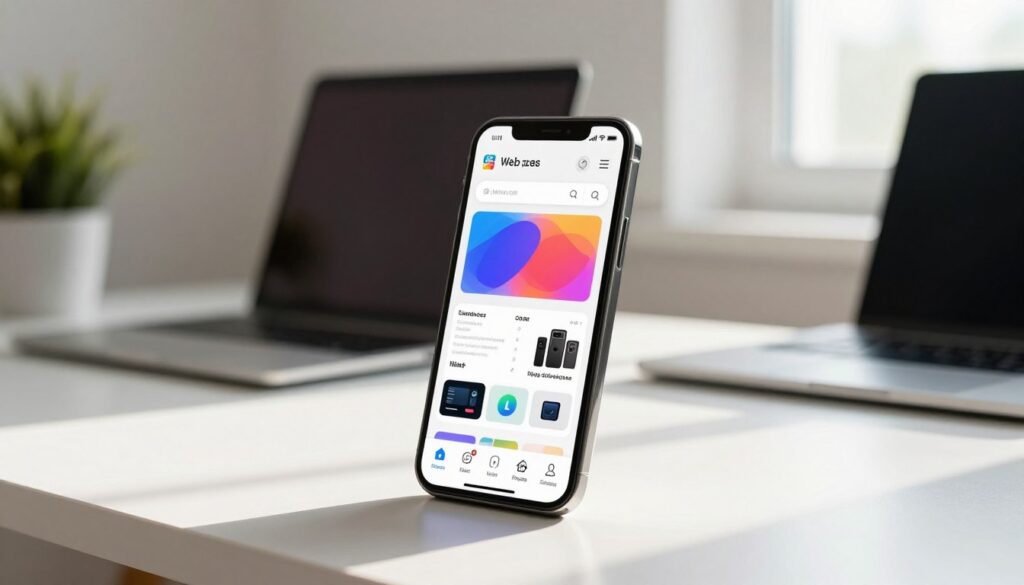
Na Androidzie w przeglądarce Chrome otwórz stronę, którą chcesz przypiąć. Dotknij menu (trzy kropki w prawym rogu), wybierz „Dodaj do ekranu głównego”, nadaj krótką nazwy i potwierdź.
Powstanie skrót w postaci ikony, która otworzy witrynę jednym dotknięciem. To prosty sposób, gdy pełna aplikacja nie jest potrzebna lub zajmuje dużo miejsca.
- Wybieraj czytelną nazwę (np. Poczta, Panel klienta), by ikona była łatwa do znalezienia.
- Praktyczne zastosowania: serwisy informacyjne, panele bankowe, narzędzia online.
- Ograniczenia: skrót zwykle uruchamia stronę w przeglądarce, więc działa z dostępem do sieci.
- Porządek: przenieś skrót do folderu lub na drugi ekran, by nie zagracić pierwszego.
Najczęstsze problemy z dodawaniem ikon i sprawdzone sposoby naprawy
Wiele problemów przy dodawaniu ikon zaczyna się od prostych objawów: wyszarzona opcja, brak możliwości przeciągnięcia lub ikona, która po chwili znika.
Na Androidzie częstą przyczyną jest zablokowany układ pulpitu lub ograniczenia nakładki producenta. Sprawdź ustawienia personalizacji i uprawnienia launchera.
Szybkie naprawy — restart smartfona, ponowne uruchomienie launchera lub aktualizacja systemu często rozwiążą problem.
- Gdy aplikacja nie pojawi się w liście — upewnij się, że jest zainstalowana i nie jest ukryta.
- Jeśli opcja przeciągania jest niedostępna — odblokuj zmiany w ustawieniach ekranu lub trybie zabezpieczeń.
- Niektórych programów systemowych nie można przenieść jako skrót — to ograniczenie producenta.
Dla iPhone’a sprawdź Bibliotekę aplikacji, a jeśli ikony trudno odnaleźć, wykonaj Reset układu ekranu głównego: Ustawienia → Ogólne → Resetuj → Resetuj układ ekranu głównego. To szybki sposób na uporządkowanie i odzyskanie widoczności ikon.
Uporządkuj ekran główny po dodaniu aplikacji, żeby był naprawdę wygodny
Kilka prostych zasad porządku sprawi, że ekran będzie naprawdę wygodny.
Na Androidzie twórz foldery, przeciągając jedną ikonę na drugą. Nadaj nazwę grupie, by szybciej znaleźć programy, które chcesz otwierać razem.
Ustaw pierwszy ekran na rzeczy codzienne, a kolejne na rzadziej używane. Przesuń element na prawo, by utworzyć nowy, pusty ekran.
Widżety uzupełniają ikony — dodaj je i zmień rozmiar, by zobaczyć najważniejsze informacje bez otwierania aplikacji.
Gdy usuwasz pozycję, sprawdź opcję Usuń vs Odinstaluj, by przypadkowo nie skasować programu. Trzymaj najważniejsze skróty w dolnej części, zostawiając trochę pustej przestrzeni dla wygody korzystania ze smartfona.

Programowanie to mój sposób na układanie świata w logiczne klocki. Lubię czysty kod, dobre praktyki i narzędzia, które oszczędzają czas, bo w pracy liczy się nie tylko efekt, ale i proces. Interesują mnie praktyczne rozwiązania: od podstaw po automatyzację i sprytne skróty. Mam podejście „najpierw zrozum, potem dopiero optymalizuj”, bo to zwykle daje najlepsze rezultaty.