
Czy naprawdę aplikacja zniknęła, czy tylko ukryto jej ikonę? To pytanie zadaje sobie wielu użytkowników, gdy program nagle przestaje być widoczny, a nadal wysyła powiadomienia lub pożera baterię.
W praktyce ukryta aplikacja zwykle znika tylko z ekranu lub szuflady, ale zostaje zainstalowana i może działać w tle.
Na Androidzie (np. Samsung One UI) można ją uruchomić przez wyszukiwarkę lub Ustawienia → Aplikacje. Na iPhonie trafi do folderu „Ukryte” w Bibliotece aplikacji i można ją zobaczyć po uwierzytelnieniu.
W tym przewodniku wyjaśnimy typowe scenariusze: ukrycie ikon, bezpieczne foldery, profile użytkownika i narzędzia typu App Hider. Pokażemy proste kroki, jak odzyskać dostęp bez utraty danych i jak zabezpieczyć program, jeśli trzeba ograniczyć do niego dostęp.
Kluczowe wnioski
- Sprawdź listę aplikacji w ustawieniach — to podstawowy krok.
- Użyj wyszukiwarki systemowej lub Biblioteki aplikacji na iPhonie.
- Przejrzyj szyfrowane foldery i profile użytkownika.
- Pamiętaj: ukrycie ikony nie zawsze równa się wyłączeniu programu.
- Poradnik będzie krok po kroku, by odzyskać kontrolę bez resetu.
Co to są ukryte aplikacje i gdzie „znikają” w telefonie
Brak ikony nie oznacza, że program przestał istnieć na urządzeniu. Ukryte aplikacje pozostają w pamięci i zachowują swoje dane. Często są po prostu niewidoczne na ekranie głównym lub w szufladzie aplikacji.
Na telefonach z One UI ukrywanie ma charakter wizualny: ikona znika, ale program działa dalej. Można go znaleźć przez Ustawienia → Aplikacje lub wyszukiwarkę systemową. Secure Folder to inny przypadek — tam programy są w odseparowanej, zaszyfrowanej przestrzeni wymagającej PIN‑u lub biometrii.
Na iPhonie ukryte pozycje trafiają do folderu „Ukryte”; nazwy mogą dalej pojawiać się w statystykach baterii i w Czasie przed ekranem. Stan ukrycia nie zawsze synchronizuje się z iCloud, więc widok może różnić się między urządzeniami.
- Różnica: ukrywanie porządkuje widok, ale nie chroni zawsze danych.
- Miejsca: ekran główny, szuflada, Biblioteka aplikacji, Secure Folder, profile użytkownika.
- Objaw: brak ikony, lecz obecność w ustawieniach lub w statystykach — to sygnał, jakiego typu ukrycie zastosowano.
W następnej części omówimy szczegółowe metody odnajdywania na Androidzie, i jak rozpoznać aplikacje działające w tle.
Jak znaleźć ukryte aplikacje w telefonie z Androidem
Na Androidzie często ikonę usuwa się tylko z ekranu głównego, podczas gdy program nadal działa w tle.
Pierwsza diagnoza: użyj wyszukiwarki systemowej i sprawdź listę w Ustawienia → Aplikacje. To najszybszy sposób, by znaleźć ukrytych aplikacji bez grzebania w systemie.
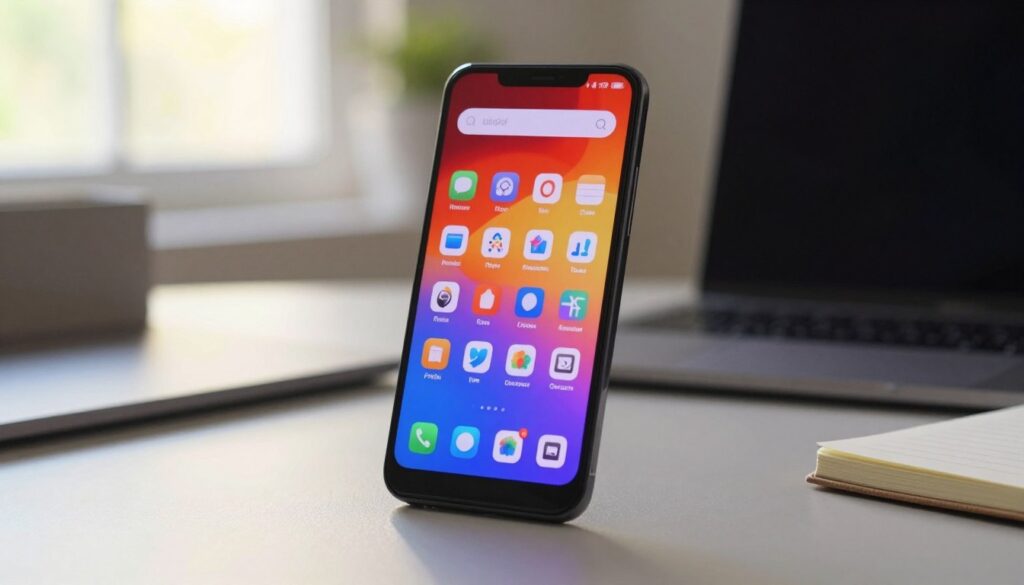
Samsung One UI: przytrzymaj pusty fragment ekranu głównego → Ustawienia ekranu głównego → Ukryj aplikacje. Alternatywnie otwórz szufladę aplikacji, trzy kropki w prawym górnym rogu → Ustawienia → Ukryj aplikacje. Aby przywrócić, odznacz pozycje i potwierdź.
Secure Folder to zaszyfrowana przestrzeń: Ustawienia → Biometria i bezpieczeństwo → Secure Folder. Wymaga logowania i zawiera oddzielne kopie programów i plików.
- Xiaomi/MIUI: sprawdź ustawienia prywatności i sekcję „Ukryte aplikacje” (często z wzorem).
- Oppo/ColorOS: dostęp bywa przez kod w dialerze lub specjalne menu.
- Huawei/EMUI i HONOR: PrivateSpace w Ustawienia → Bezpieczeństwo i prywatność.
Co jeszcze sprawdzić: czy aplikacja nie jest wyłączona lub zablokowana, czy pojawia się w statystykach baterii lub w powiadomieniach. Na koniec wykonaj listę kontrolną: ustawienia → foldery prywatne → launchery/zewnętrzne narzędzia, zanim podejmiesz usunięcie.
Jak zobaczyć ukryte aplikacje na iPhonie i przywrócić je do widoku
Aby odsłonić program na iPhonie, przejdź do Biblioteki aplikacji przesuwając palcem w lewo przez wszystkie ekrany.
Na dole znajdziesz folder „Ukryte”. Po wejściu potwierdź tożsamość Face ID, Touch ID lub kodu. Po uwierzytelnieniu możesz otworzyć aplikację lub zarządzać jej ustawieniami.
Aby przywrócić pozycję do standardowego widoku, wybierz opcję, by nie wymagać Face ID/Touch ID/kodu. Po wyłączeniu wymogu program wróci do Biblioteki i będzie ponownie widoczny.
Jeżeli nie znajdziesz elementu, sprawdź: Ustawienia → Aplikacje → Ukryte aplikacje — tam lista dostępna jest po uwierzytelnieniu. Pamiętaj, że systemowe pozycje nie podlegają ukrywaniu, a status nie synchronizuje się przez iCloud.
- Prywatność: zawartość ukrytej pozycji nie pojawia się w podglądach powiadomień, wyszukiwaniu ani sugestiach Siri.
- Kontrola rodzicielska: w grupie rodzinnej rodzic ma podgląd pobrań i czasu użycia mimo ukrycia.
Gdy aplikacji nie widać: launchery, „App Hider”, profile i tryb gościa
Niektóre launchery lub narzędzia maskujące tworzą oddzielne listy aplikacji, więc standardowe wyszukiwanie zawodzi.
Nova Launcher pozwala na zaawansowane ukrywanie. Programy znikają z ekranu, lecz pozostają zainstalowane. Sprawdź ustawienia launchera przed dalszymi krokami.
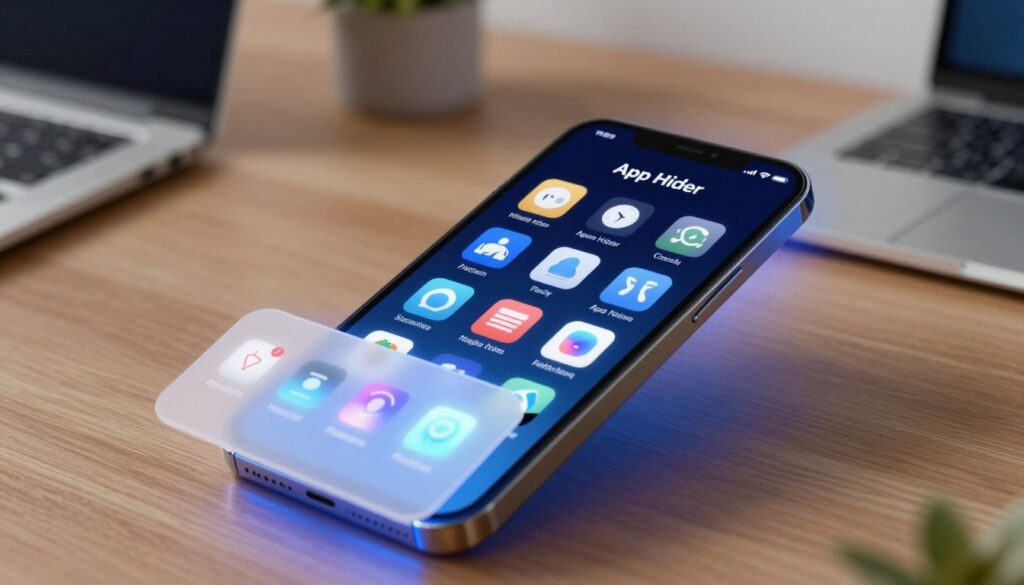
App Hider maskuje programy pod fałszywymi ikonami (np. kalkulator). Taka aplikacja może wymagać hasła, więc odszukanie jej przez zwykłe wyszukiwanie może być niemożliwe.
Profile użytkowników i tryb gościa tworzą odrębne przestrzenie. Jeśli jesteś w profilu gościa, nie zobaczysz programów z głównego konta. Producentów przykład: HONOR PrivateSpace działa jak „drugi telefon” i ukrywa elementy w osobnej strefie.
| Problem | Gdzie sprawdzić | Jak naprawić |
|---|---|---|
| Launcher ukrył program | Ustawienia launchera / lista ukrywania | Przywróć z ustawień launchera |
| Narzędzie maskujące (App Hider) | Aplikacje z szerokimi uprawnieniami | Otwórz maskowaną ikonę / usuń po kopii zap. |
| Profil lub tryb gościa | Ustawienia → Użytkownicy i konta | Przełącz na główny profil |
- Diagnostyka: sprawdź launcher → ustawienia launchera → lista użytkowników → pełną listę aplikacji w Ustawieniach Androida.
- Ostrzeżenie: narzędzia do ukrywania mogą żądać uprawnień i przechowywać dane — sprawdź oceny i wykonaj kopię zapasową przed usunięciem.
Jak ograniczyć dostęp i uporządkować telefon bez ryzyka utraty danych
Dobrze zaplanowane ustawienia prywatności pozwalają posprzątać ekran bez ryzyka utraty danych. Zacznij od oceny, które programy wymagają ochrony, a które tylko zajmują miejsce na ekranie głównym.
Secure Folder (Samsung) to bezpieczna opcja: przenieś tam aplikacje oraz pliki i zdjęć. Folder działa na zasadzie oddzielnej przestrzeni chronionej hasłem, PIN‑em lub biometrią, więc dane są izolowane od reszty systemu.
Aby zachować dyskrecję, wyłącz powiadomienia dla wybranych pozycji. Na iPhone ustaw blokadę Face ID/Touch ID lub kodu, by treści nie pojawiały się na ekranie blokady i w sugestiach Siri.
- Porządek: grupuj skróty w foldery i ogranicz liczbę stron ekranu.
- Bezpieczeństwo: zablokuj aplikacje z danymi wrażliwymi takich jak bankowość czy zdrowie.
- Zero ryzyka: przed odinstalowaniem sprawdź kopię zapasową i czy program nie znajduje się w prywatnej przestrzeni.
| Cel | Akcja | Efekt |
|---|---|---|
| Porządek | Przenieś do folderu | czystszy ekran główny |
| Prywatność | Zablokuj hasłem/PIN/biometrią | oddzielone dane |
| Dyskrecja | Wyłącz powiadomienia | brak podglądu na ekranie |
Bezpieczne nawyki po odnalezieniu ukrytych aplikacji
Po odzyskaniu kontroli warto wprowadzić proste nawyki. Oceń, czy dana aplikacji jest potrzebna, czy wymaga blokady, czy wystarczy uporządkować jej ikonę.
Raz na jakiś czas sprawdź listę programów w ustawieniach telefonu i kontroluj uprawnienia. To prosty krok, który zapobiega działaniu czegoś „po cichu”.
Ustaw mocne hasło, PIN lub biometrię dla folderów prywatnych i wyłącz podglądy powiadomień, jeśli chcesz ukryć obecność aplikację dla dyskrecji.
Jeżeli użyto launchera lub narzędzi trzecich, rozważ powrót do wbudowanych funkcji. Na koniec stosuj checklistę: aktualizacje, kopie zapasowe, przegląd kont i regularny przegląd aktywności pomocą ustawień systemu.

Programowanie to mój sposób na układanie świata w logiczne klocki. Lubię czysty kod, dobre praktyki i narzędzia, które oszczędzają czas, bo w pracy liczy się nie tylko efekt, ale i proces. Interesują mnie praktyczne rozwiązania: od podstaw po automatyzację i sprytne skróty. Mam podejście „najpierw zrozum, potem dopiero optymalizuj”, bo to zwykle daje najlepsze rezultaty.